Y-Achsen-Bearbeitungen auf der Drehmaschine
Mindestversion zur Nutzung dieser Funktion v5.0.237
In diesem Beitrag:
- Beispiel für eine radiale Bearbeitung
- Hinweise zur axialen Bearbeitung
- Bearbeitung um die Rotationsachse wiederholen
- Hinweise zur Nachbearbeitung
Radiale Y-Achsen-Bearbeitung
Hier ein Beispiel, ausgehend von einer leeren Projektdatei.
1) Y-Achsen-Setup für Drehmaschine hinzufügen.
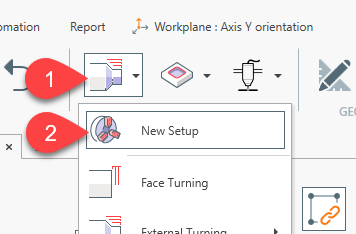
Klicken Sie im Menü auf die Schaltfläche DREHMASCHINE und dann auf "Neues Setup"
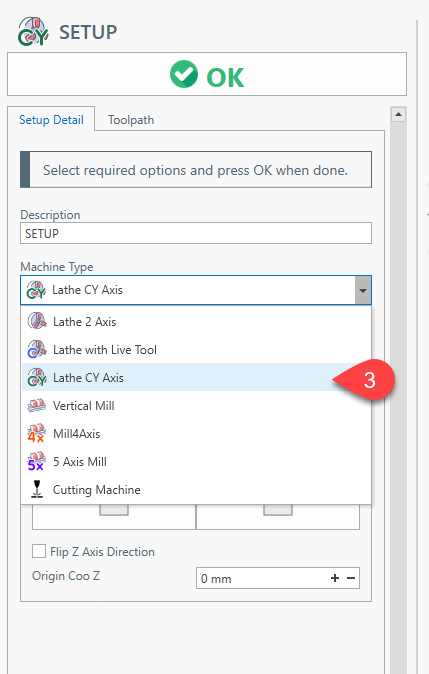
Wählen Sie den Maschinentyp [ Drehmaschine CY-Achse ] aus.
Die Y-Achsen-Arbeitsebene definieren
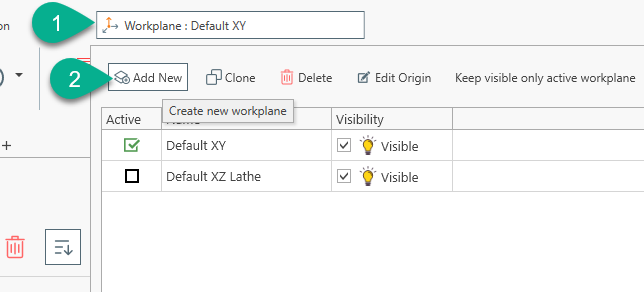
Klicken Sie im Menü auf die Schaltfläche Arbeitsebene und dann auf "Neu hinzufügen"
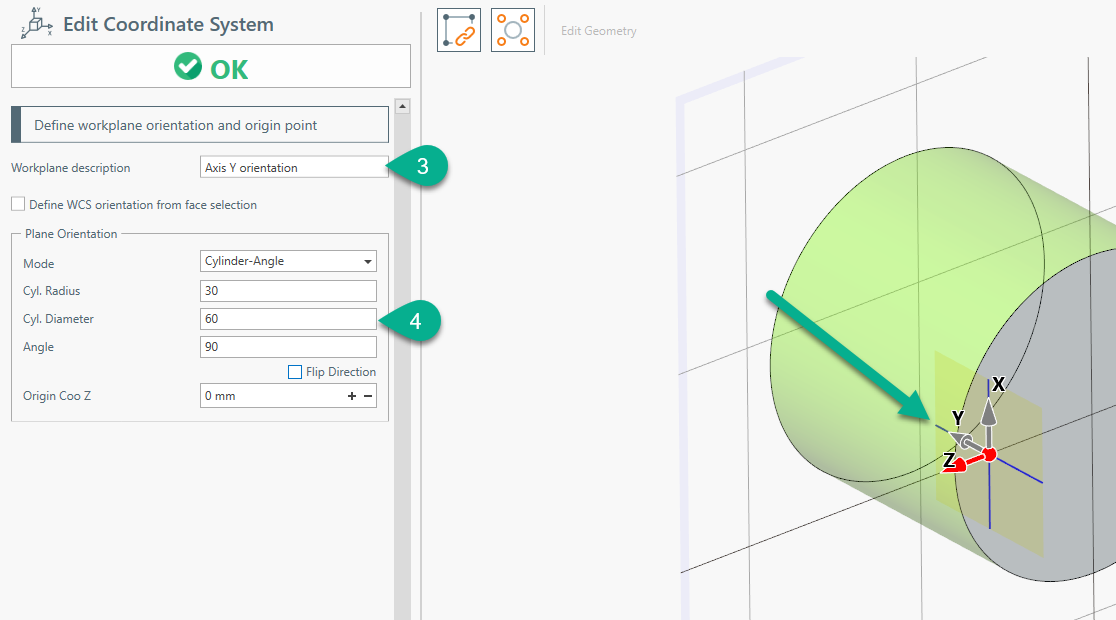
Sie können "Y-Achsen-Ausrichtung" als Beschreibung der Arbeitsebene festlegen.
Sie können eine beliebige Beschreibung wählen.
Bei einer leeren Projektdatei ist der schnellste Weg zur Definition der Y-Achsen-Ausrichtung die Auswahl des Modus "Zylinder-Winkel".
Stellen Sie 60 als Durchmesser und 90° als Winkel ein. Siehe Abbildung unten.
Eine Nut zeichnen
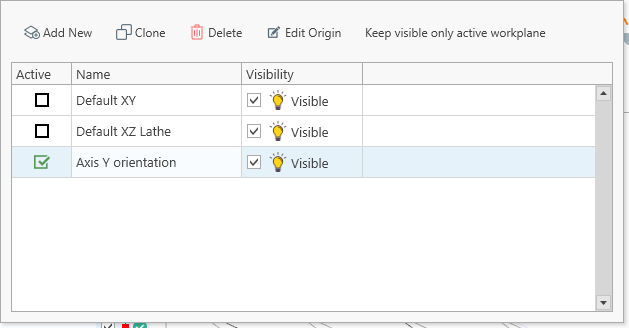
Falls noch nicht geschehen, aktivieren Sie die soeben erstellte Arbeitsebene im Arbeitsebenen-Raster.
Um eine Arbeitsebene zu aktivieren, klicken Sie auf das Kontrollkästchen in der Spalte "Aktiv".
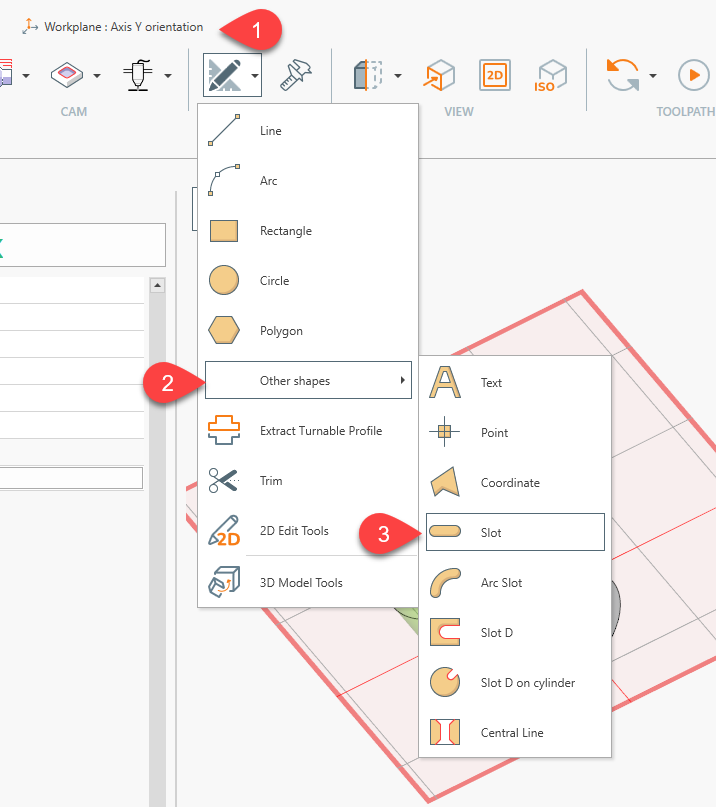
Klicken Sie nun im Menü auf CAD-WERKZEUGE > Andere Formen > Nut
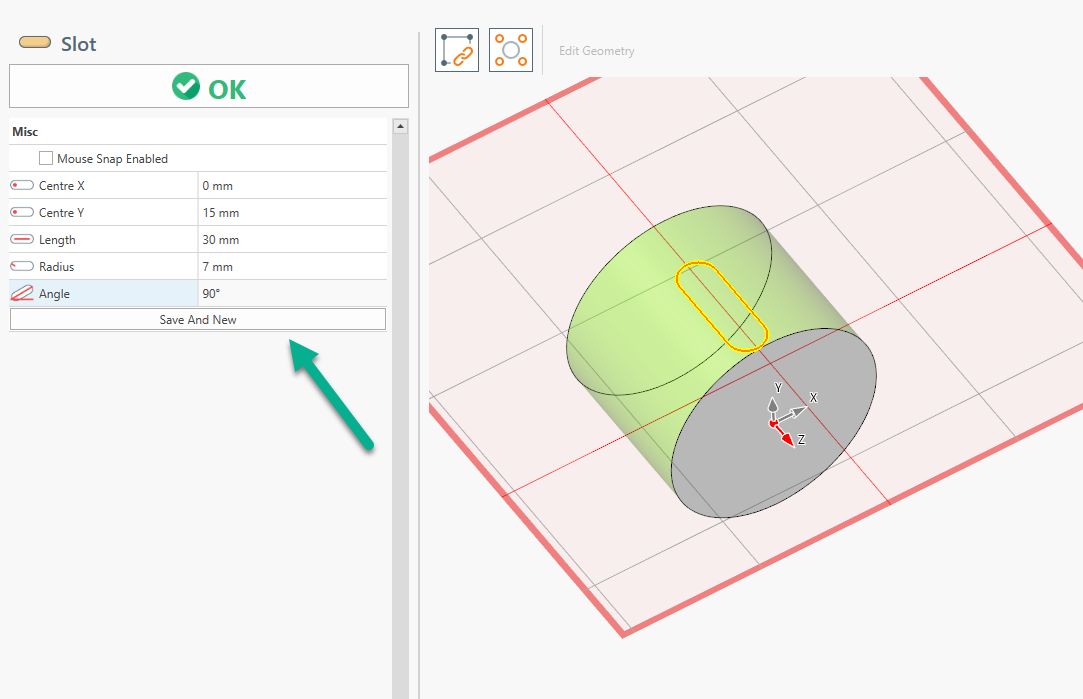
Definiere eine Nutform wie folgt. Bestätige mit OK, wenn du fertig bist.
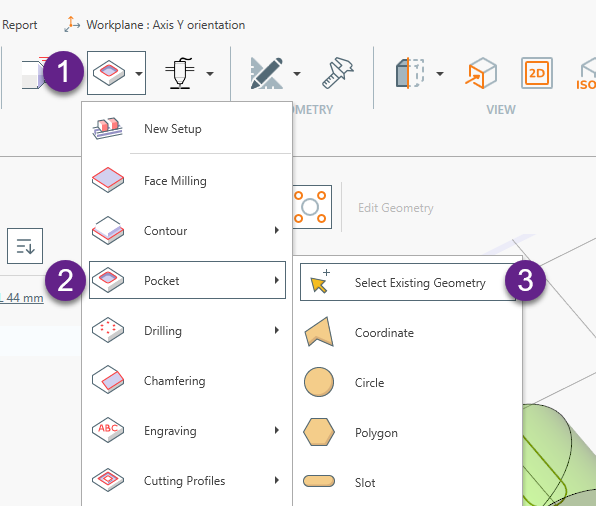
Füge eine Taschenbearbeitung hinzu
Über Menü > FRÄSEN > Tasche > Vorhandene Geometrie auswählen
Klicke auf die Nut, um die Geometrie mit der Bearbeitung zu verknüpfen.
Deaktiviere die Geometrieauswahl durch Drücken der rechten Maustaste oder deaktiviere das Kontrollkästchen "Auswahl EIN/AUS".
Werkzeugausrichtung definieren
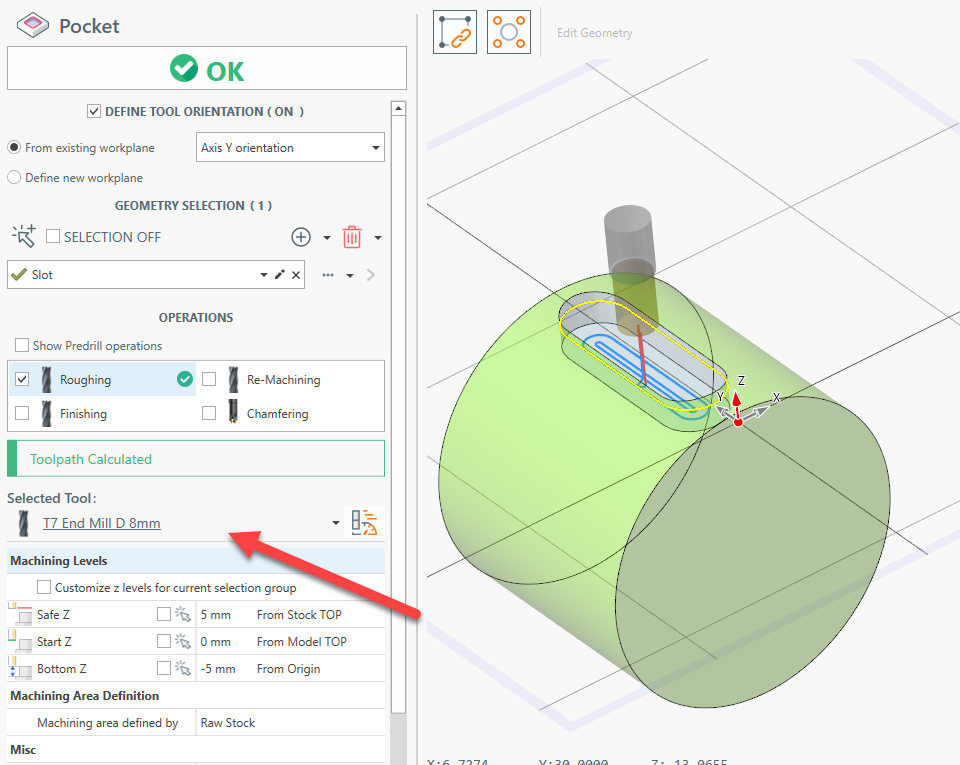
Aktiviere die Funktion "WERKZEUGAUSRICHTUNG DEFINIEREN".
Wähle "Aus vorhandener Arbeitsebene" und wähle die neu erstellte Arbeitsebene "Y-Achsen-Ausrichtung" aus.

Hinweise:
- Die Funktion zur Werkzeugausrichtung ist nur verfügbar, wenn du im Einrichtungsbildschirm einen kompatiblen Maschinentyp ausgewählt hast, z. B. Drehmaschine mit Y-Achse, 4-Achsen-Fräse, 5-Achsen-Fräse.
- Nur die Z-Richtung der Werkzeugausrichtungsebene ist wichtig. Sie wird zur Berechnung des Drehwinkels verwendet. Die X- und Y-Richtung werden ignoriert.
Wähle einen kompatiblen Werkzeugdurchmesser aus
Wähle einen kompatiblen Werkzeugdurchmesser aus. In diesem Fall einen 8-mm-Schaftfräser.
Du kannst den generierten Werkzeugweg bereits sehen.
Ursprung und Ausrichtung der Arbeitsebene aktualisieren (OPTIONAL)
Da die Nutgeometrie und die Werkzeugausrichtung der Bearbeitung auf die Arbeitsebene "Y-Achsen-Ausrichtung" verweisen,
werden sowohl die Geometrie als auch die Bearbeitung entsprechend aktualisiert, wenn du den Ursprung und die Ausrichtung der Arbeitsebene änderst.
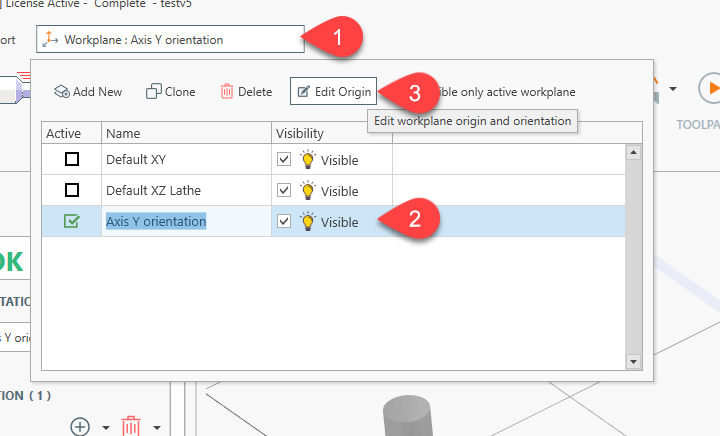
Wähle im Arbeitsebenenraster die Zeile "Y-Achsen-Ausrichtung" aus und drücke "Ursprung bearbeiten".
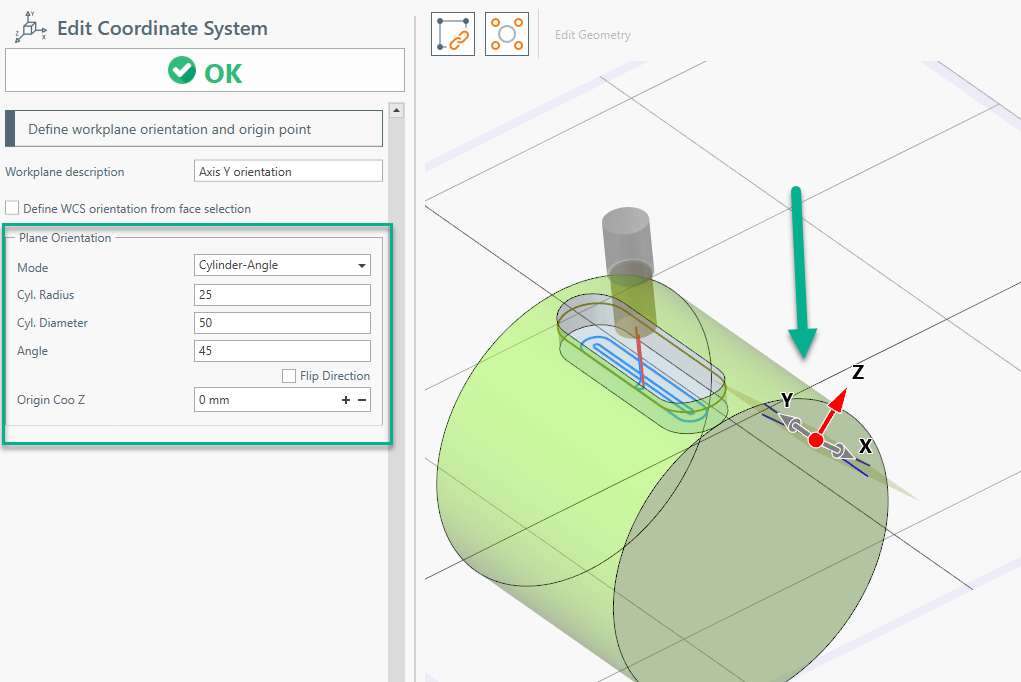
Ändere die Werte für Ursprung und Ausrichtung.
Du siehst, dass das Ursprungssystem entsprechend aktualisiert wird.
Bestätige mit OK.
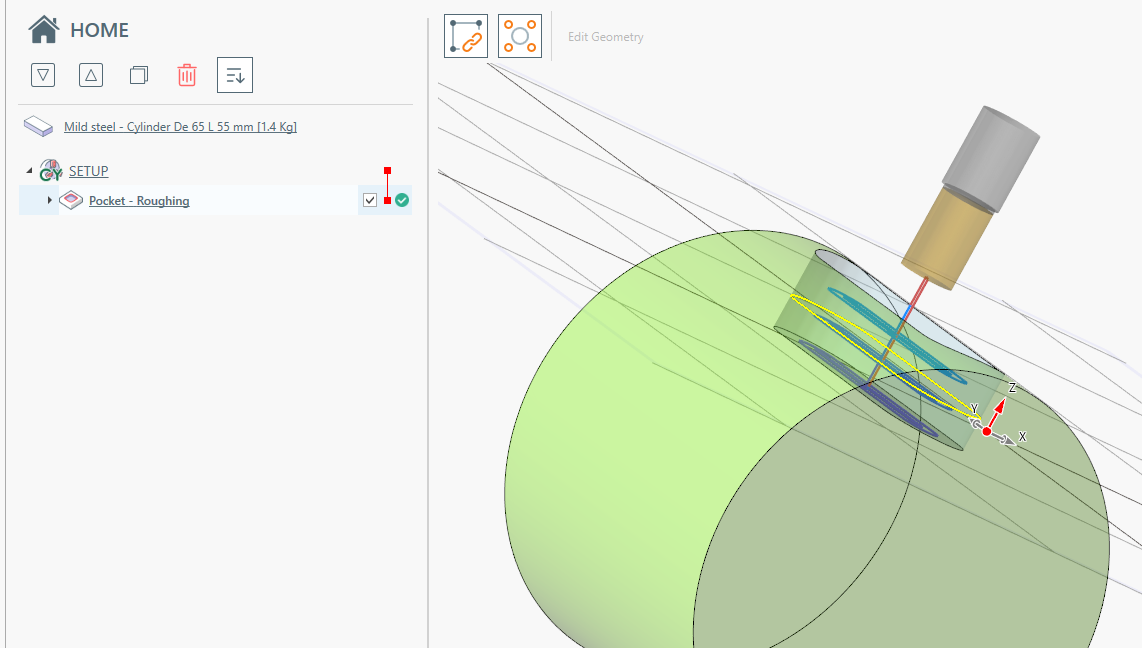
 Sowohl die Geometrie als auch die Bearbeitung werden mit dem neuen Arbeitsebenenursprung aktualisiert.
Axiale Bearbeitung
Bei axialer Bearbeitung (in frontaler Richtung) ist es nicht erforderlich, die Werkzeugausrichtung zu definieren.
Wähle die Geometrie aus und definiere die Bearbeitungseigenschaften wie gewohnt.
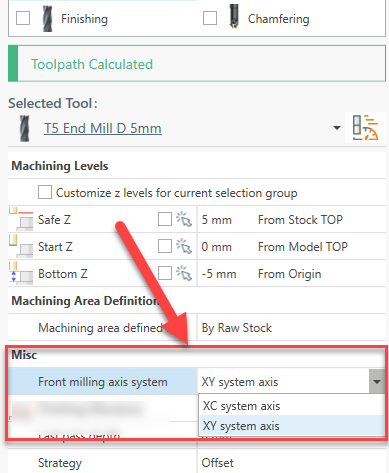
Es ist möglich, die Bearbeitung mit dem XC-Achsensystem (G112 / G113) oder mit dem XY-Achsensystem durchzuführen.
Bearbeiten Sie diese Eigenschaft über den Bearbeitungsbildschirm.
Bearbeitung um die Drehachse wiederholen
Oft ist es notwendig, dieselben Bearbeitungen um die Drehachse zu wiederholen.
Anstatt neue Bearbeitungen zu definieren, können Sie die Funktion zum Klonen von Werkzeugwegen nutzen. Weitere Informationen auf dieser Seite > CLONE TOOLPATH ARRAY
Über MENÜ > FRÄSEN > WERKZEUGWEG KLONEN
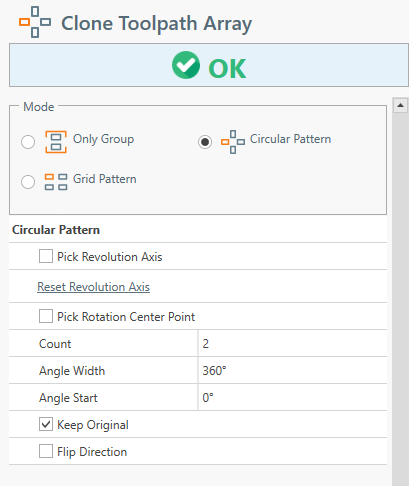
Wählen Sie [Kreisanordnung].
Sie können die Anzahl der Wiederholungen erhöhen und andere Eigenschaften bearbeiten.
Drücken Sie OK, wenn Sie fertig sind.
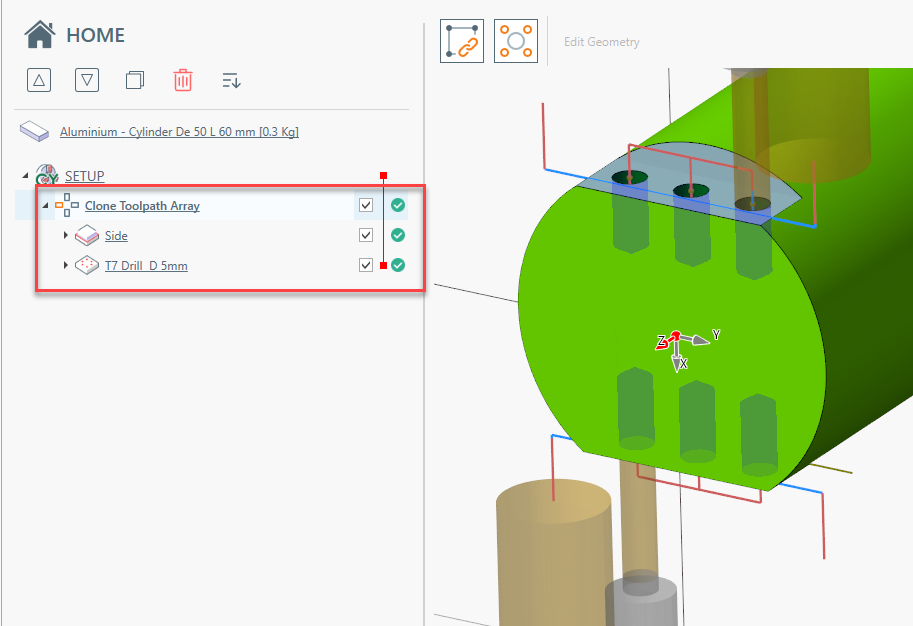
Ziehen Sie vom START-Bildschirm die zu klonende Bearbeitung per Drag & Drop auf das Element „Werkzeugweg klonen“.
Wenn Sie nun die Parameter der ursprünglichen Bearbeitung bearbeiten, werden die Änderungen auch auf die geklonten Bearbeitungen angewendet.
G-Code-Hinweise
Da jede Maschine ein anderes System zum Aktivieren/Deaktivieren des Y-Achsen-Ebenensystems hat, senden Sie mir ein funktionierendes Beispiel eines G-Codes, der auf Ihrer Maschine läuft. Ich helfe Ihnen bei der Anpassung des Postprozessors.
Ein funktionierendes Beispiel finden Sie wahrscheinlich im Handbuch Ihrer Maschine.
Arbeitsebenendefinition
Bei Drehmaschinen-Y-Achsen-Bearbeitungen ist es notwendig, für jede Bearbeitung die korrekte Arbeitsebene zu definieren.
Bei Drehbearbeitungen benötigen Sie also die G18 ZX-Ebene.
Bei radialen Fräsbearbeitungen benötigen Sie die G19 YZ-Ebene.
Bei frontalen Fräsbearbeitungen benötigen Sie die G17 XY-Ebene.
Sie müssen die Arbeitsebene in der Vorlage [Bearbeitungskopf-Code] mit dem Tag definieren.
{WORKPLANE_SYSTEM}
Es schreibt das Arbeitsebenensystem der Bearbeitung, normalerweise
G17 für XY
G18 für ZX
G19 für YZ
Schauen Sie hier:
...
({OP_DESC})
{COOLANT_CODE}
{FEED_MODE}{WORKPLANE_SYSTEM}M45
G50S{REV_LIMIT_VALUE}
({TOOL_LABEL})
...
C-Achsen-Winkelrichtung definieren
Sie müssen den Richtungswinkel der C-Achse definieren, bei dem die Bearbeitung durchgeführt wird.
Dieser Winkel wird durch die definierte Richtung der Werkzeugausrichtungsachse berechnet.
Die Tags, die verwendet werden, um diesen Code im Postprozessor hinzuzufügen, sind:
{OPERATION_AXIS_C_ANGLE_CODE}
{OPERATION_AXIS_C_ANGLE_VALUE}
Dieses Tag sollte im folgenden verwendet werden: [OPERATIONS-KOPFCODE (MIT LEBENDWERKZEUG)] Vorlage.
C-Achsen-Bremse EIN / AUS schalten
Bei Y-Achsen-Bearbeitungen muss die C-Achse mit der Bremse blockiert werden.
Sie können den Bremsbefehl mit diesen Tags hinzufügen:
{BRAKE_ON_PLACEHOLDER}
{BRAKE_OFF_PLACEHOLDER}
Der {BRAKE_ON_PLACEHOLDER} gibt den Code aus, um die C-Achsen-Bremse zu aktivieren.
Dies ist nur verfügbar, wenn die Y-Achse der Drehmaschine verwendet wird.
Sie können den Bremsbefehl über die Posteigenschaften [Spindelbremse aktivieren] und [Spindelbremse deaktivieren] anpassen.
Sollte in der Vorlage [OPERATIONS-KOPFCODE (MIT LEBENDWERKZEUG)] verwendet werden.
Während der {BRAKE_OFF_PLACEHOLDER} in den Ausfahrvorlagen verfügbar ist.