Cimco Edit Integration
Verfügbar ab Version 6
Cimco Edit Übersicht
Haftungsausschluss
SimplexCAM ist eine unabhängige Software und nicht mit Cimco A/S verbunden, assoziiert, autorisiert, unterstützt oder in irgendeiner Weise offiziell verknüpft oder mit deren Produkten.
Alle erwähnten Marken, Produktnamen und Firmennamen oder Logos sind Eigentum ihrer jeweiligen Inhaber.
Diese Integration ist verfügbar in PRO Version
CIMCO Edit ist ein G-Code-Editor mit Rückplotting, 3D-Simulation und Kollisionsprüfung.
Sie können es direkt auf der offiziellen CIMCO-Website erwerben:
- Dauerlizenz: https://shop.cimco.com/product/cimco-edit-professional-life-time/
- Abonnement-Option: https://shop.cimco.com/product/cimco-edit-professional-subscription/
CIMCO Edit ist eine externe Software zu SimplexCAM, empfohlen für eine zusätzliche Ebene der G-Code-Überprüfung und Sicherheit bei Ihrer Bearbeitung.
CIMCO Edit integriert sich nahtlos in den Bearbeitungs-Arbeitsablauf, direkt nach der G-Code-Generierung.
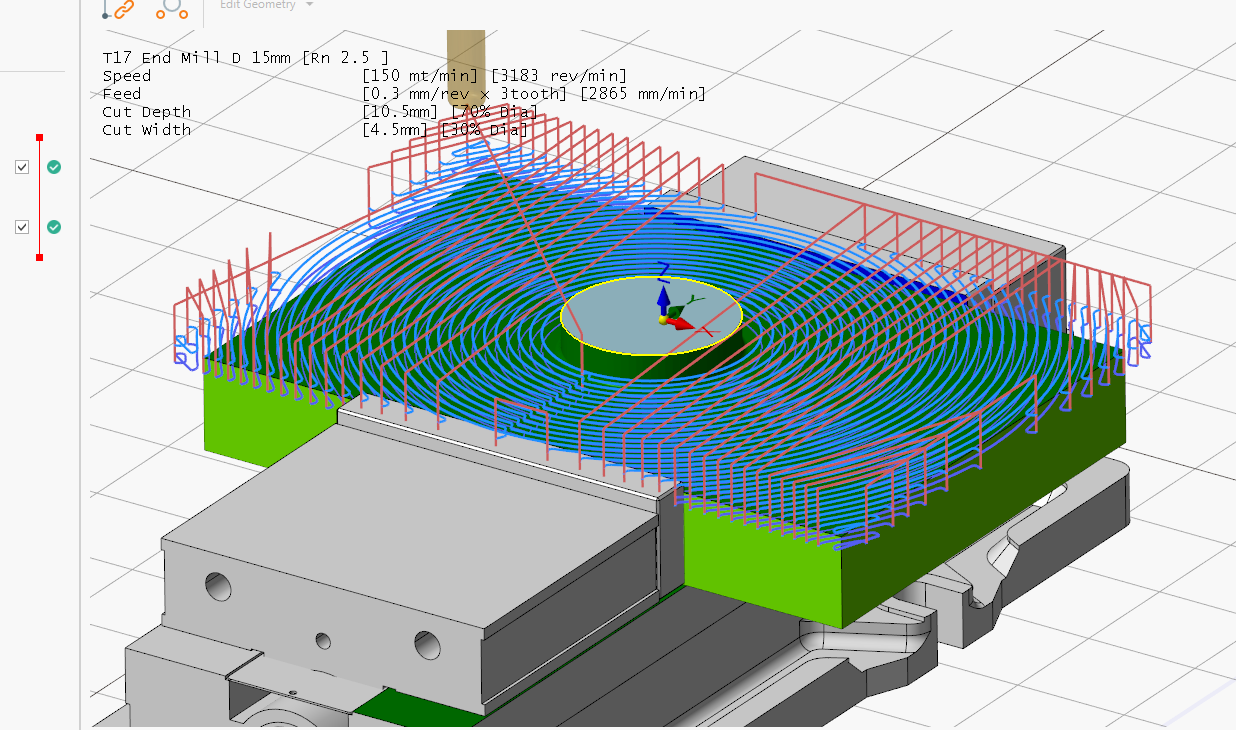
Es ermöglicht Ihnen, den tatsächlichen Werkzeugweg, der direkt aus dem G-Code erstellt wurde, zu visualisieren.
Der in SimplexCAM angezeigte Werkzeugweg basiert auf dem generischen Pfad, der von internen Algorithmen erzeugt wird, während CIMCO Edit die tatsächliche Werkzeugbewegung anzeigt, die die Maschine ausführen wird.
Die Verwendung der G-Code-Simulation in CIMCO Edit hilft dabei, potenzielle Probleme oder Kollisionen zu erkennen , bevor das Programm auf der Maschine ausgeführt wird, und fügt eine wichtige Sicherheits- und Überprüfungsebene hinzu.
🔧 Wie die Integration funktioniert
Die Integration besteht darin, nicht nur den G-Code an CIMCO Edit zu senden, sondern auch alle relevanten Informationen über das Rohteil, Spannmittelund Werkzeuge, um die Bearbeitungsumgebung so genau wie möglich nachzubilden..
- Rohteil- und Spannmittelmodelle werden im STL-Format exportiert.
- Werkzeugdaten werden in einer .setup-Dateibereitgestellt, die CIMCO Edit liest, um alle wesentlichen Projektinformationen abzurufen.
Dadurch wird sichergestellt, dass der Arbeitsbereich in CIMCO Edit der realen Einrichtung genau entspricht, was eine genauere und zuverlässigere Simulation des Bearbeitungsprozesses ermöglicht.
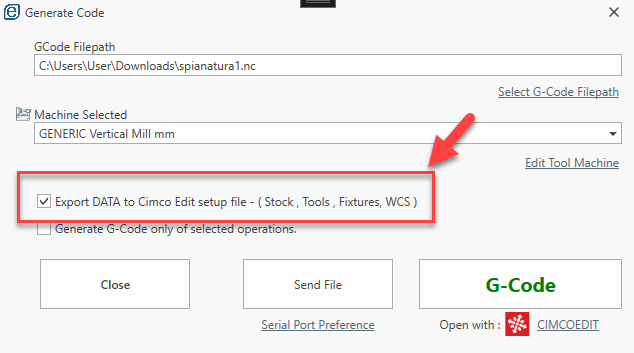
- Um die Daten nach Cimco Edit exportieren Option zu aktivieren, öffnen Sie den Generierungsdialog und aktivieren Sie das Kontrollkästchen.
- Definieren Sie Cimco Edit als Standard-Texteditor, siehe: https://docs.e-cam.it/article/52-how-to-change-default-editor
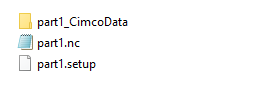
Zusammen mit der G-Code-Generierung wird im selben Ausgabeverzeichnis ein dedizierter Ordner erstellt.
Dieser Ordner enthält alle exportierten STL-Dateien und die .setup-Datei, aus der CIMCO Edit alle notwendigen Projektinformationen extrahiert.
Dieser automatische Export stellt sicher, dass alle Simulationsdaten organisiert und für die sofortige Verwendung in CIMCO Edit bereit sind.
Nach der G-Code-Dateigenerierung öffnet sich CimcoEdit mit allen Daten, die dieselbe Umgebung widerspiegeln, die in SimplexCAM erstellt wurde.
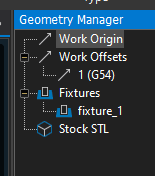
Im Geometriemanager sind alle verwendeten Modelle sichtbar.
Führen Sie die SIMULATION in Cimco Edit aus.
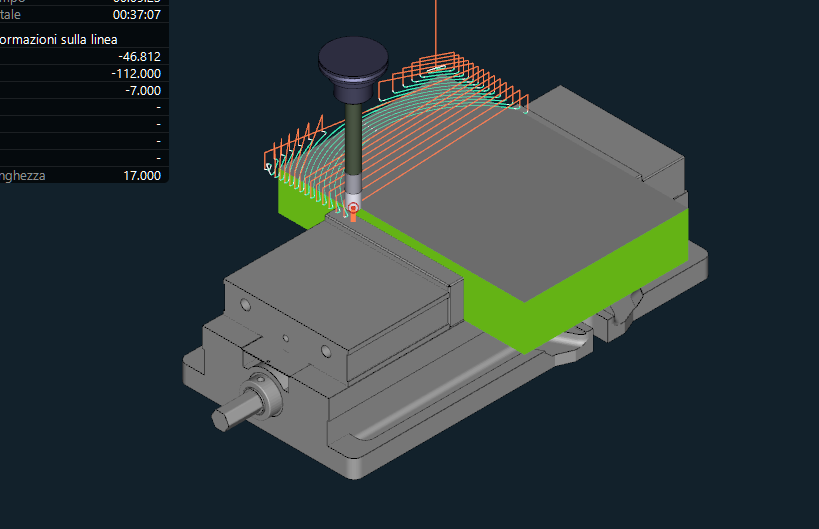
Hier eine erkannte Kollision zwischen Werkzeug und Spannmittel.
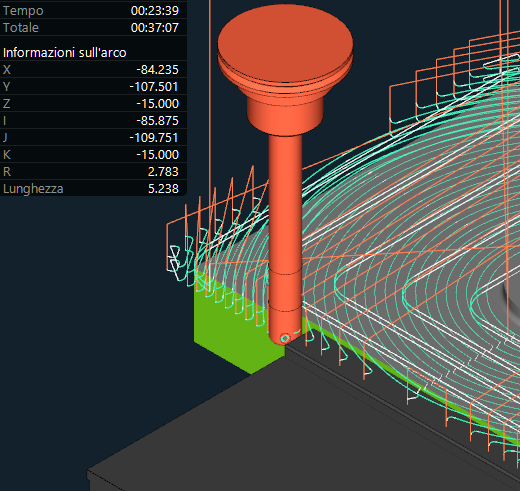
Drehmaschine C Y-Achse Simulation
Stellen Sie sicher, dass im Backplot-Menü der korrekte Maschinentyp ausgewählt ist.
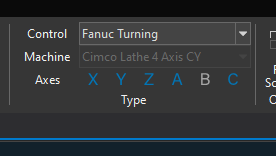
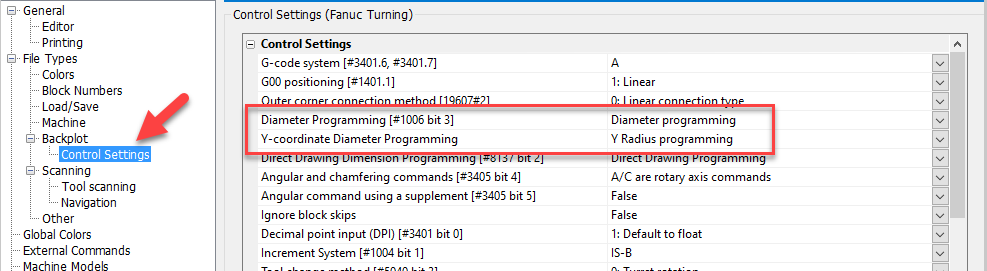
Wenn der Werkzeugweg verformt erscheint, überprüfen Sie, ob Sie in den Steuerungseinstellungen die korrekte Y-Achsen-Einstellung für das XC-System (normalerweise diametral) und das XY-System (normalerweise radial) ausgewählt haben.
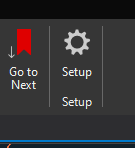
Klicken Sie auf dieses Symbol unter Editor -> Einrichtung
Überprüfen Sie dann diese beiden Eigenschaften.
Frontale Achse XY-System
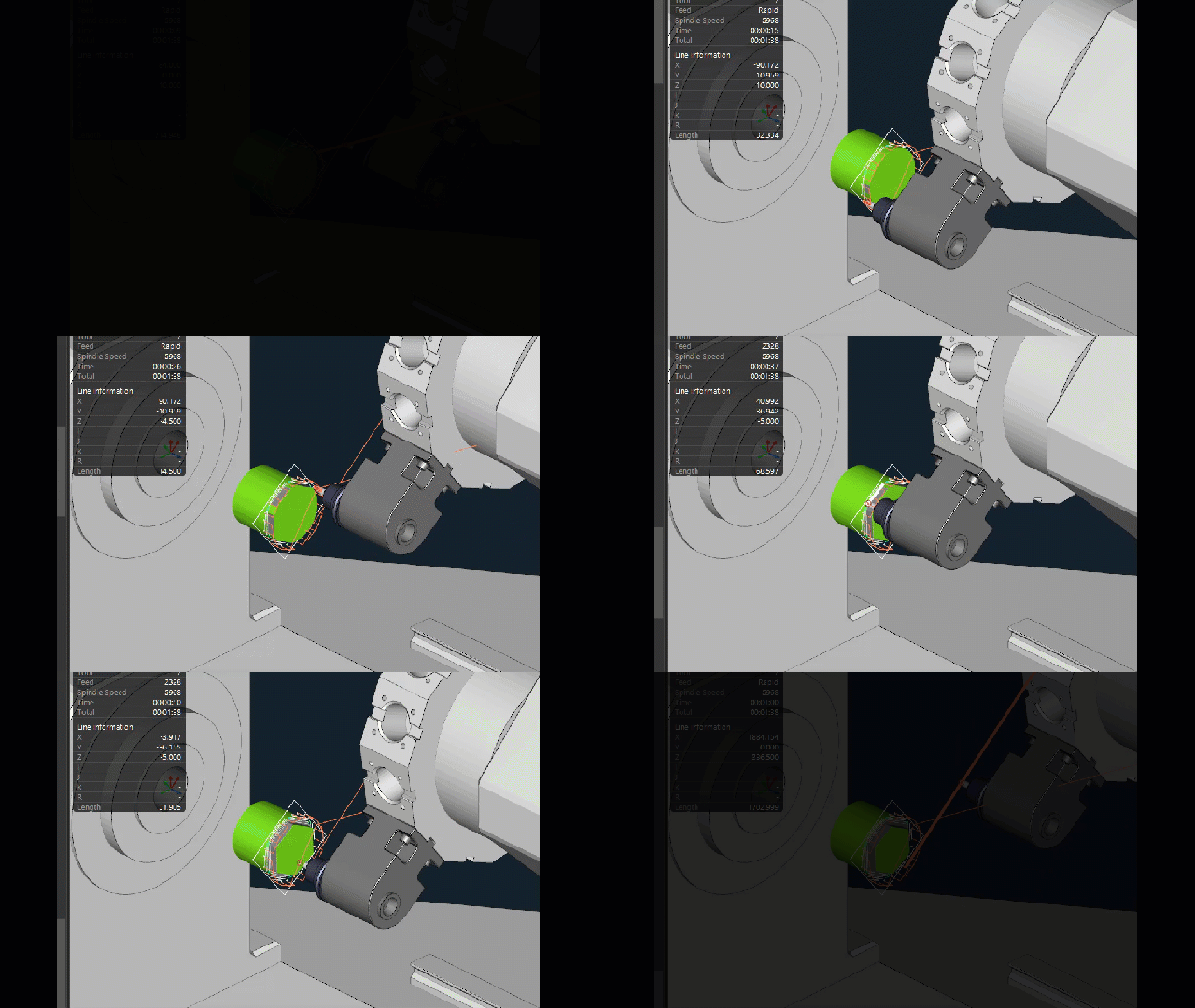
Drehmaschinenachse XC-System - G12.1
Achse Y Radial
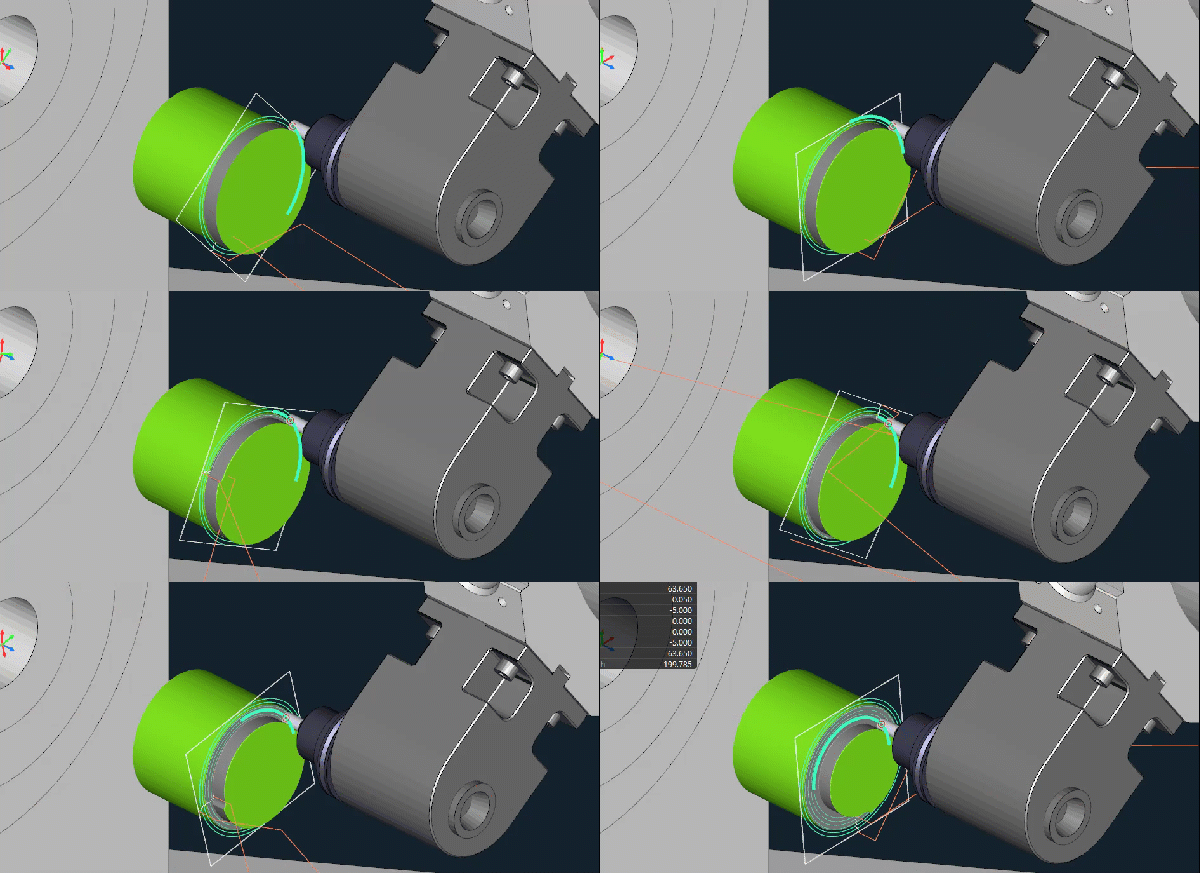
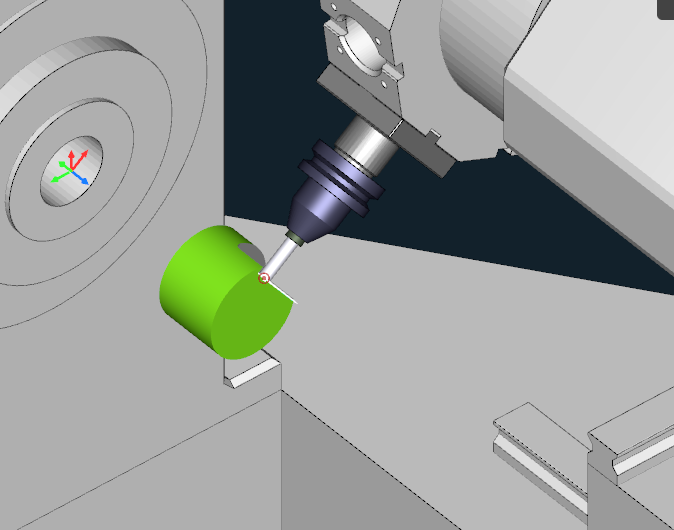
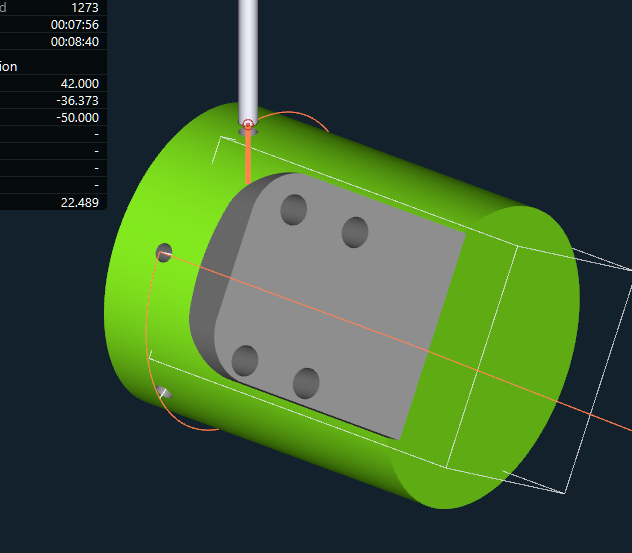
In SimplexCAM und in Cimco simuliert
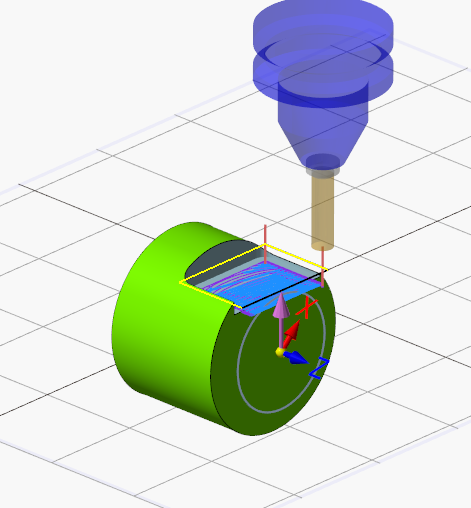
Makro-Bohren mit radialer Achse CY in SimplexCAM und dann in Cimco
N2
(T5 DRILL D 8MM)
M8
M69
G98G19M45
G0G28H0
()
(DRILL D 8MM)
(Z MIN -22.403)
G0T0505
M68
G97S796M13
G0X84.Z6.
X70.
Z-26.505Y-20.449
G98G87X-44.807P500Q7597.F80
Z-6.909Q7.597
Y19.728Q7.597
Z-26.505Q7.597
G80
G0G53X0.Z0.
M1

N3
(T7 DRILL D 5MM)
M8
M69
G98G18M45
G0G28H0
()
(DRILL D 5MM)
(Z MIN -50.)
G0T0707
G97S1273M13
G0X84.Z29.5
Z-50.
G87X50.C0.P500F80M68
C60.Z-50.
C120.
C180.
C240.
C300.
G80
G0X84.Z0.
G53X0.Z0.
M1
Hinweise :
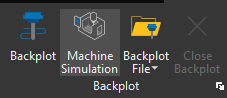
Nach der Code-Neuberechnung müssen Sie zum Neuladen der aktualisierten Simulationsdaten (Rohteil, Werkzeuge, Bauteil) auf [Backplot schließen] und dann auf die Schaltfläche [Backplot] klicken.
Auf diese Weise werden alle aktualisierten Daten, die in der Cimco-Setup-Datei angegeben sind, in den Simulator geladen.
FALSE RAPID DETECTION
Es kann vorkommen, dass eine Arbeitsbewegung als Eilgang betrachtet wird.
Überprüfen Sie, ob der in Cimco Edit angegebene Eilvorschub hoch genug ist.
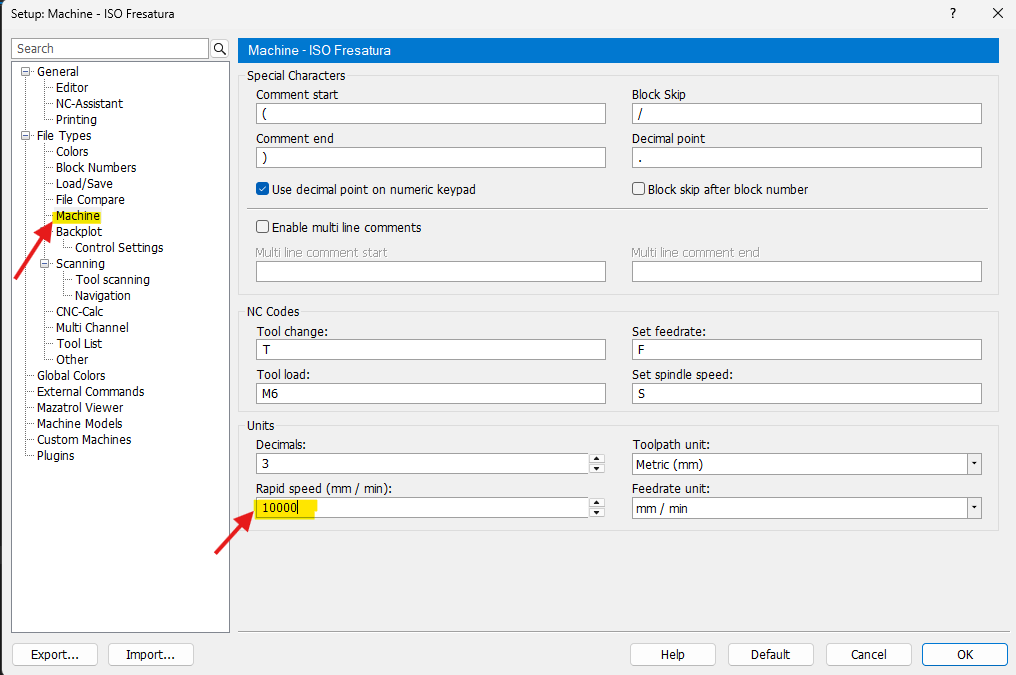
Über Menü -> Editor -> Setup
Öffnen Sie den Einstellungsdialog.
Erhöhen Sie den angegebenen Wert für die Eilganggeschwindigkeit. Drücken Sie [OK], um zu speichern.