Werkzeugweg-Simulation
Die Simulation des generierten Werkzeugwegs kann mit dem Befehl "Simulation" aufgerufen werden
Über Menü -> Simulation oder durch Drücken von F6 auf der Tastatur.
Hier der Simulations-Seitenbildschirm.
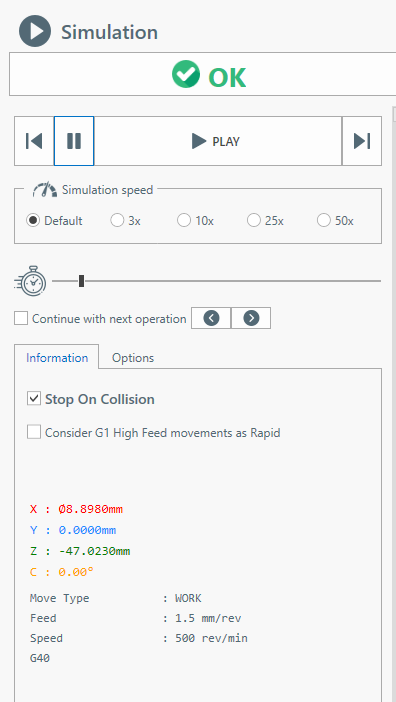
Mit der Simulationssteuerung können Sie schrittweise vor- oder rückwärts gehen.
Simulation pausieren und fortsetzen

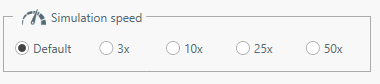
Mit dieser Steuerung können Sie die Simulationsgeschwindigkeit erhöhen. Ziehen Sie den Cursor mit der Maus
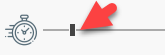
Dieser Schieberegler steht für die aktuelle Bearbeitungs-Zeitachse. Sie können den Cursor vor- oder rückwärts ziehen.
Werkzeugmodus : Es ist möglich, das Werkzeug transparent darzustellen oder vollständig auszublenden
Mit nächster Bearbeitung fortfahren : Wenn aktiviert, wird nach dem Ende einer Bearbeitungssimulation die nächste Bearbeitung abgespielt. Andernfalls wird die Animation gestoppt. Verwenden Sie die 2-Taste, um manuell zur nächsten oder vorherigen Bearbeitung zu gelangen.
Kompletten Werkzeugweg anzeigen : Wenn aktiviert, werden alle Bewegungen der aktuellen Bearbeitung angezeigt. Standardmäßig wird nur der letzte Teil des Werkzeugwegs visualisiert. Die Länge dieses visualisierten Werkzeugwegs wird durch die Eigenschaft "Werkzeugweglänge" bestimmt.
Rohteil-Simulation : Wenn aktiviert, wird die Materialabtragssimulation angezeigt. Diese Option kann die Leistung beeinträchtigen.
Bei Kollision anhalten : Wenn eine schnelle Kollision erkannt wird, wird die Animation beim Kollisionsereignis pausiert. Diese Option ist nur aktiviert, wenn die Rohteil-Simulation aktiv ist.
Information : Die aktuelle Werkzeugposition und die Schnittdatenparameter sind im unteren Teil des Bildschirms sichtbar.
Um eine bessere Leistung auf PCs mit begrenzter Hardware zu erzielen, können Sie :
- [Rohteil-Simulation] deaktivieren. Es werden nur Bewegungen angezeigt
- [Zwischenpositionen überspringen] aktivieren. Es werden nur Bewegungspunkte visualisiert
Es wurde keine Kollision zwischen Werkzeug und Spannmittel oder Reitstock festgestellt!
Haftungsausschluss
Der angezeigte Werkzeugweg basiert auf dem Pfad, der von den internen Werkzeugweg-Engines von SimplexCAM generiert wurde.
Um einen sichereren Arbeitsablauf zu gewährleisten, sollten Sie den ausgegebenen G-Code stets entweder mit der integrierten Grafik der Maschine oder einer speziellen Simulationssoftware wie CIMCO Edit.