Importiere 2D- und 3D-Dateien
Mit SimplexCAM können Sie 2D-Geometrien importieren aus:
- DXF-Dateien (empfohlenes Format)
- DWG-Dateien
- SVG-Dateien
- PDF-Datei (alles wird in Liniensegmente umgewandelt, verwenden Sie nach Möglichkeit ein anderes Format)
Und importieren Sie 3D-Modelle aus:
- STEP-Dateien (empfohlenes Format)
- IGS-Dateien
- STL-Datei (nur der Werkzeugweg für die 3D-Fräsbearbeitung funktioniert mit diesem 3D-Modellformat)
Es ist möglich, 3D-Dateien im STL Format zu importieren, aber die Verwendung des STEP Formats wird empfohlen.
Das STL Format stellt nur ein trianguliertes Netz dar, was bedeutet, dass es ausschließlich für 3D-Bearbeitungen auf diskretisierter Geometrie verwendet werden kann. Es enthält keine Informationen über Kanten, analytische Flächen oder Flächentypen.
Das STEP Format hingegen bewahrt sowohl geometrische als auch topologische Daten (Kurven, Flächen, Merkmale), wodurch es wesentlich besser für fortgeschrittene CAD-Bearbeitungen und präzise Bearbeitung geeignet ist.
Importiere 2D-Geometrie
Es wird empfohlen, alle unnötigen Geometrien vor dem Import der Datei zu entfernen. Die Arbeit mit importierten Entitäten wird dadurch erleichtert. Sie können diese auch nach dem Import entfernen.
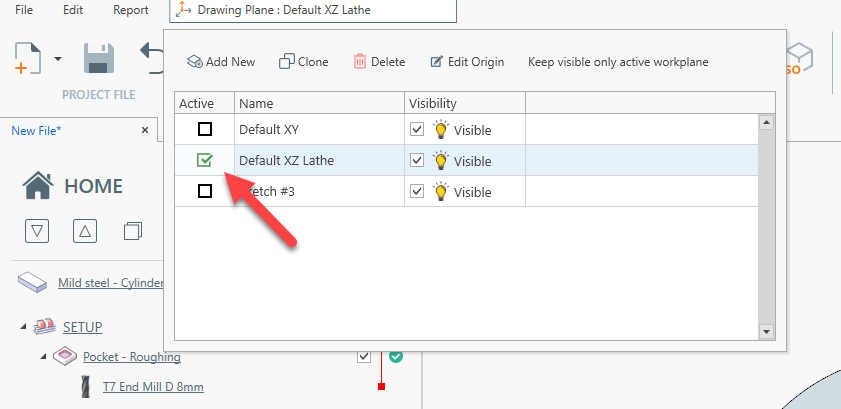
Standardmäßig werden die 2D-Geometrien in die aktive Arbeitsebene importiert. Wählen Sie daher zuerst die Arbeitsebene aus dem Arbeitsebenenraster aus, in die Sie die Geometrie importieren möchten.
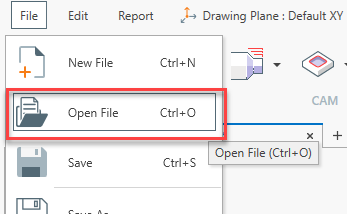
Öffnen Sie dann die Datei durch:
Menü > Datei öffnen > Wählen Sie die zu öffnende Datei
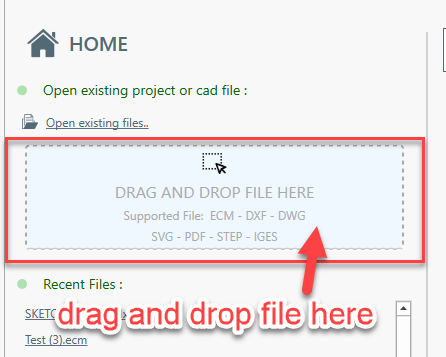
oder ziehen Sie die Datei einfach per Drag & Drop in den Importbereich.
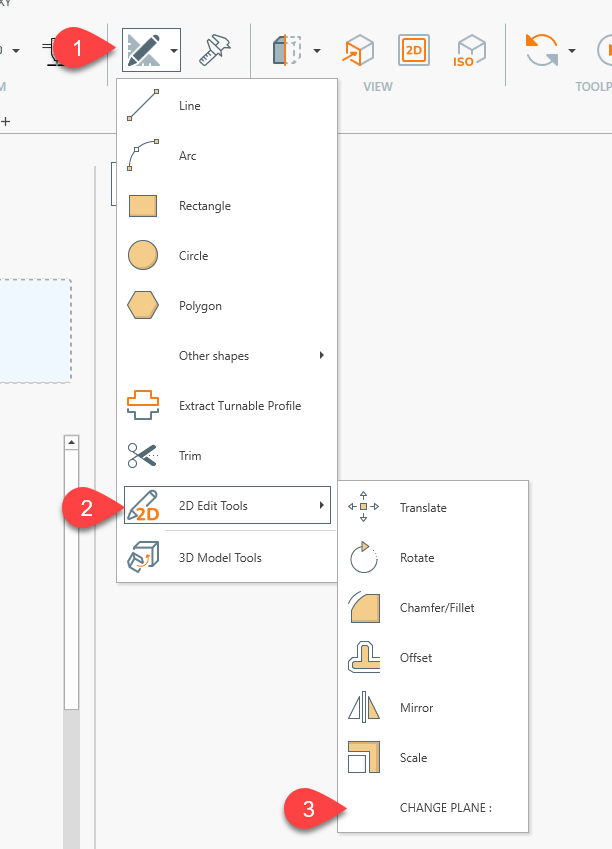
Wenn Sie die Geometrie in die falsche Arbeitsebene importiert haben, können Sie die Geometrie dennoch zwischen den Ebenen verschieben, indem Sie das dafür vorgesehene Werkzeug verwenden:
Menü > CAD-Werkzeuge > Ebene ändern
3D-Modelle importieren
Wo anwendbar, ist die Arbeit mit 3D-Modellen vorzuziehen, da die Software viele Informationen selbstständig extrahieren kann.
In manchen Fällen ist es nicht nötig, manuelle Werte einzugeben; es genügt, mit der Maus auf Merkmale des 3D-Modells zu klicken, um genaue Werte zu erhalten.
Dies reduziert die Möglichkeit von Fehlern, die durch die manuelle Eingabe von Profilen auftreten können, erheblich.
Ein weiterer großer Vorteil ist die Geschwindigkeit der Projekterstellung, da nichts definiert werden muss.
Auch bei einfachen Bauteilen ist es besser, vom 3D-Modell auszugehen als von DXF/DWG-Dateien.
Zum Beispiel müssen importierte 2D-Geometrien aus DXF/DWG vor der Bearbeitung noch bearbeitet werden, wie Verschieben, Drehen, Skalieren und Entfernen unnötiger Elemente, und es können dennoch überlappende Geometrien und andere Inkonsistenzen in der Geometrie auftreten. Außerdem gibt es keine Informationen über die Tiefe der Bauteilmerkmale, sodass die Tiefenwerte von Bohrungen nicht extrahiert werden können.
Derzeit kann nur EIN Modell zur Projektdatei hinzugefügt werden.
Wenn die Datei mehr als ein Modell enthält, werden die anderen Modelle beim Import übersprungen.
Das Modell wird in einer neuen Projektdatei geöffnet, es wird nicht zu einem bereits geöffneten Projekt hinzugefügt.
Zum Importieren aus einer STEP-Datei: Menü -> Datei öffnen und die Datei im Dateidialog auswählen.
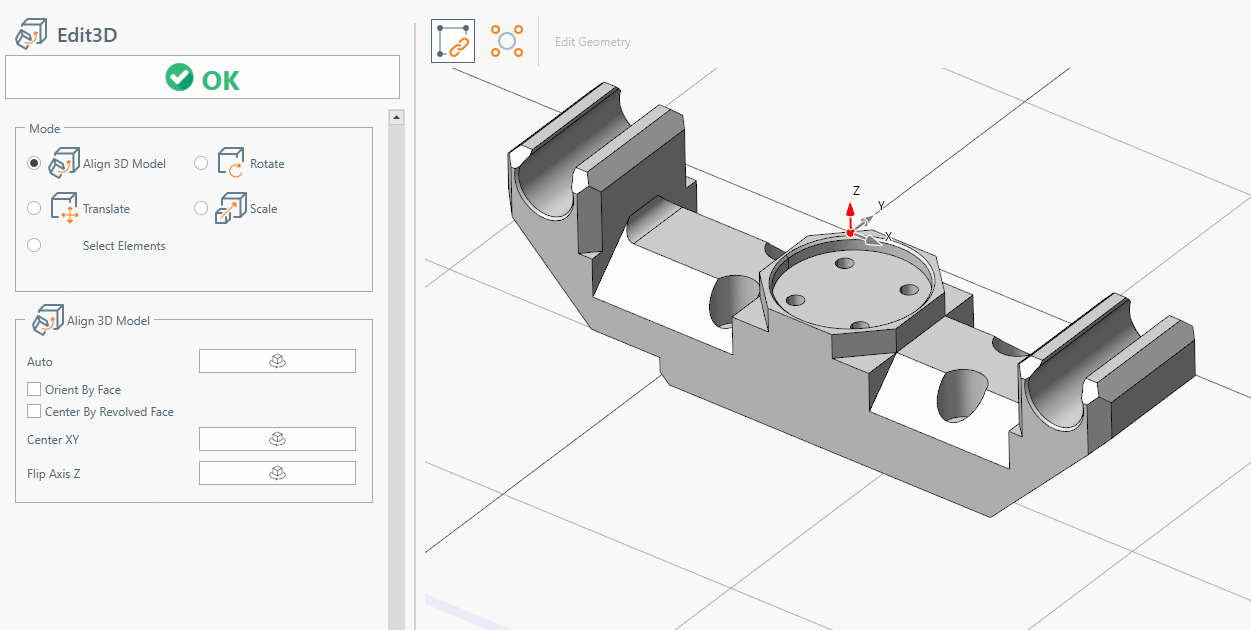
Nach dem Import des Modells fordert die Software zur Ausrichtung des Modells auf.
Wenn das automatische Ausrichtungsverhalten nicht Ihren Wünschen entspricht, können Sie es manuell mit den bereitgestellten 3D-Werkzeugen im angezeigten Bearbeitungsbildschirm ändern.
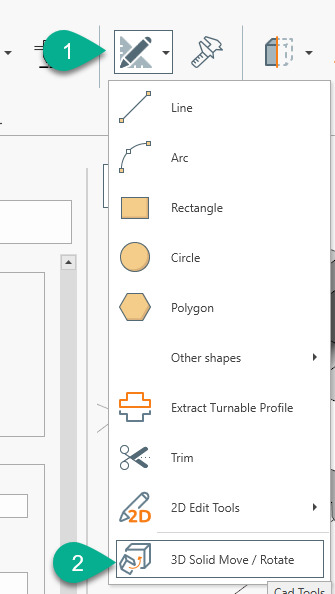
Um den 3D-Bearbeitungsbildschirm erneut zu öffnen: Menü -> CAD-Werkzeuge > 3D-Bearbeitungen. Siehe Abbildung unten.
Aktualisiertes 3D-Modell neu laden
Zum erneuten Laden des aktualisierten 3D-Modells nach der Bearbeitung mit externer Modellierungssoftware siehe die zugehörigen Dokumentationen hier