Kostenvoranschlagsbericht
ab Version 5 Build 348
Übersicht
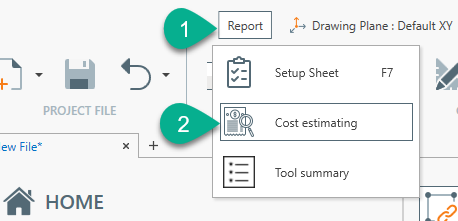
Mit dem speziellen Berichtswerkzeug können die Bearbeitungskosten des Bauteils berechnet werden.
So öffnen Sie ihn: Hauptmenü > Bericht > Kostenvoranschlag
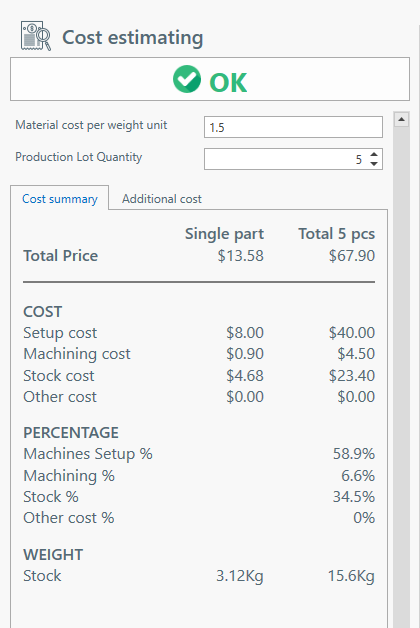
Sie müssen die Materialkosten und die Produktionsmenge festlegen.
Maschineneigenschaften
Um die Maschineneigenschaften zu ändern, die mit der Kostenberechnung verknüpft sind, öffnen Sie den Dialog zur Maschinenbearbeitung.
Informationen zum Aufrufen des Bildschirms zur Maschinenbearbeitung finden Sie auf der Dokumentationsseite „Postprozessor bearbeiten“.
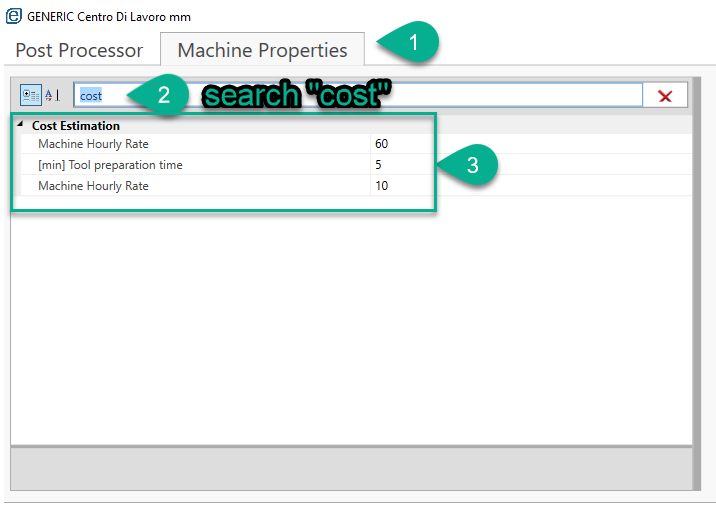
Wählen Sie die Registerkarte „Maschineneigenschaften“.
Nutzen Sie die Suchleiste, um „Kosten“ zu finden.
Sie haben die Möglichkeit, Folgendes zu ändern:
- Maschinenstundensatz.
- Spannmittel-Rüstzeit, ausgedrückt in Minuten.
- Werkzeuginstallationszeit, ausgedrückt in Minuten.
- Werkzeugwechselzeit, ausgedrückt in Sekunden.
Diese Daten werden bei der Berechnung der Bauteilkosten verwendet.
Werkzeugverschleiß
Auch der Werkzeugverschleiß wird berücksichtigt.
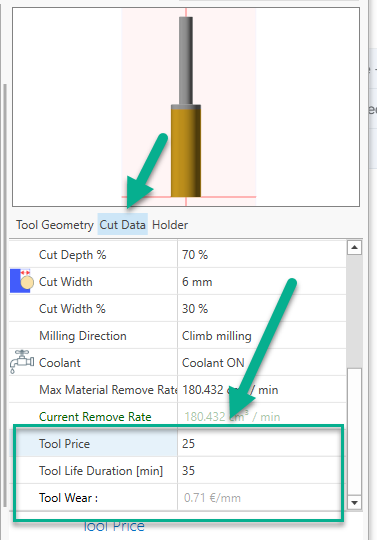
Für jeden Werkzeugparameter kann der Werkzeugverschleiß definiert werden.
Öffnen Sie den Bildschirm zur Werkzeugbearbeitung.
Gehen Sie zur Registerkarte [Schnittdaten].
Blättern Sie nach unten, bis Sie die Eigenschaften für Werkzeugpreis und Werkzeugstandzeit finden.
Definieren Sie den Werkzeugpreis und die Werkzeugstandzeit.
Zum Beispiel:
Der Bohrer kostet 100 €.
Die Werkzeugstandzeit des Bohrers beträgt 50 Minuten, sodass der Werkzeugverschleiß 2 €/min beträgt.
Eine Bearbeitung mit einer Bearbeitungszeit von 50 Minuten (nur Arbeitsbewegung) erhöht die Zusammenfassung um Kosten von 100 € für Werkzeugverschleiß.
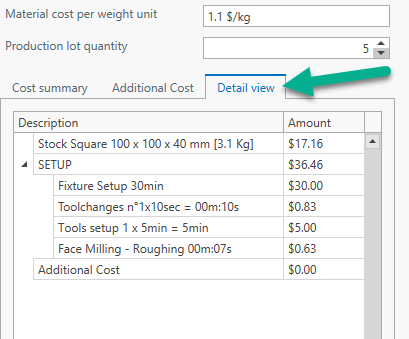
Kostendetailansicht
Um die in der Berechnung verwendeten Kosten transparenter anzuzeigen, wählen Sie die Registerkarte [Detailansicht].
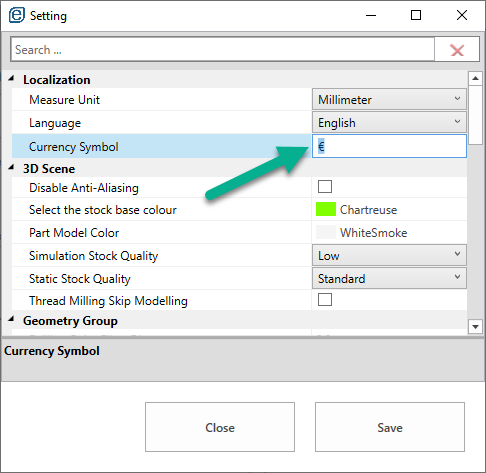
Währung einstellen
Sie können das in der Anwendung verwendete Währungssymbol in den Einstellungen bearbeiten.
Hauptmenü > Bearbeiten > Einstellungen
Bearbeiten Sie die Eigenschaft des Währungssymbols.
Sie müssen die Software NEU STARTEN, um dies zu übernehmen.
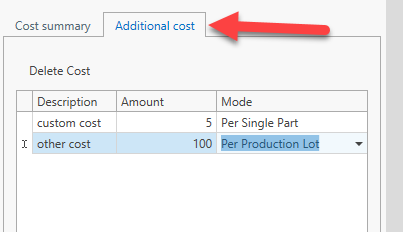
Zusätzliche Kosten
Um zusätzliche Kosten einzubeziehen, navigieren Sie zur Registerkarte "Zusätzliche Kosten".
Geben Sie anschließend die Kosten in die Tabelle ein.
Sie haben die Möglichkeit anzugeben, ob die Kosten pro Teil oder als Festkosten pro Fertigungscharge berücksichtigt werden sollen.
Zusätzliche Kosten aus Codeskripten
Es ist möglich, durch anpassbare Logik (Skript) berechnete Kosten einzubeziehen, um maximale Flexibilität zu erreichen.
Beispielfälle:
- Verzinkungsbehandlung
Es ist möglich, die Kosten einer Verzinkungsbehandlung basierend auf dem Gewicht des Werkstücks zu berechnen. Das Skript umfasst die Methode zur Berechnung des Hin- und Rücktransports zum Verzinkungslieferanten. Die Transportkosten werden aus den in der Versandtabelle eingegebenen Daten abgeleitet (siehe Abschnitt zu Transportkosten weiter unten auf dieser Seite).
Darüber hinaus ermöglicht das Gewicht der Komponente eine realistische Schätzung der Behandlungskosten, einschließlich eines möglichen Mindestbetrags für die Verarbeitung.
- Testteil
Es ist auch möglich, das zu Beginn der Produktion durchgeführte Testteil zu berücksichtigen und im Skript anzugeben, ein Rohteil und die Bearbeitungszeit für ein zusätzliches Teil hinzuzufügen, das durch die bestellte Charge geteilt wird.
- Korrekturfaktor
Es ist möglich, einen allgemeinen Korrekturfaktor einzuführen, insbesondere bei bestimmten schwer zerspanbaren Werkstoffen.
- Manuelle Ladezeit
Berücksichtigen Sie die Ladezeit der Maschine basierend auf dem Rohteilgewicht.
Das Erstellen von Skripten erfordert Programmiererfahrung.
Benutzer können vorhandene Skripte selbst hinzufügen oder ändern, es wird jedoch empfohlen, den Support mit einer detaillierten Erklärung der Idee zu kontaktieren, um sie in ein benutzerdefiniertes Skript umzuwandeln.
Um das Skriptfenster zu öffnen, klicken Sie auf die Schaltfläche [Skripte bearbeiten].
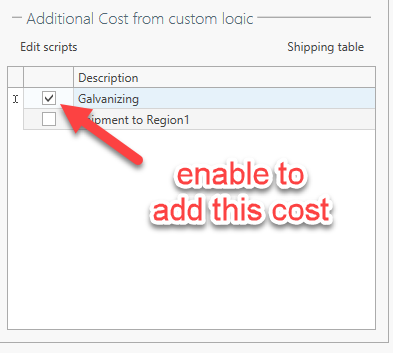
Sobald das Skript korrekt definiert ist, wird es in der benutzerdefinierten Kostenliste verfügbar sein.
Aktivieren Sie es, indem Sie auf das Kontrollkästchen klicken.
In der Detailansicht sehen Sie die berechneten Kosten aus dem Skript.
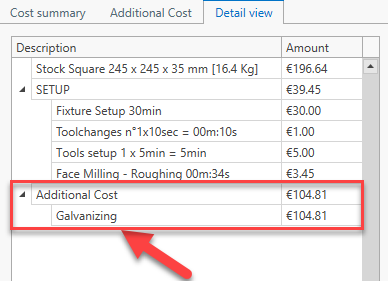
Tabelle der Versanddaten
Die versandbezogenen Kosten werden in einer eigenen Tabelle gespeichert.
Diese Versanddaten werden von einem benutzerdefinierten Logikskript verwendet, um zusätzliche Kosten zu berechnen.
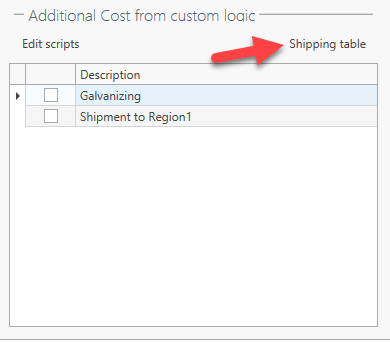
Um diese Tabelle zu öffnen, gehen Sie zur Registerkarte für zusätzliche Kosten.
Klicken Sie auf die Schaltfläche [Versandtabelle].
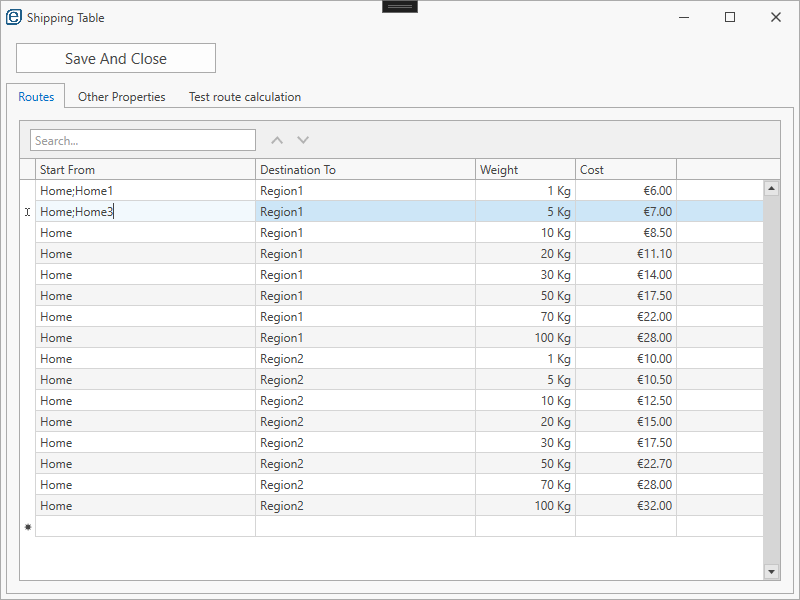
Sobald Sie das Fenster der Versandtabelle öffnen, finden Sie eine Liste der Routen im ersten Tab [Routen], einschließlich Start, Ziel, Versandgewicht und Kosten.
Es ist möglich, Routen zu bearbeiten, hinzuzufügen oder zu löschen.
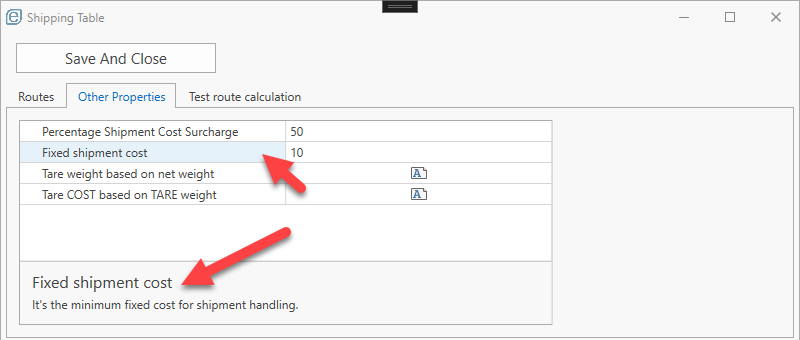
Wählen Sie im zweiten Tab [Weitere Eigenschaften] eine Eigenschaft aus, um die Erklärung direkt im unteren Teil der Eigenschaftenliste zu erhalten.
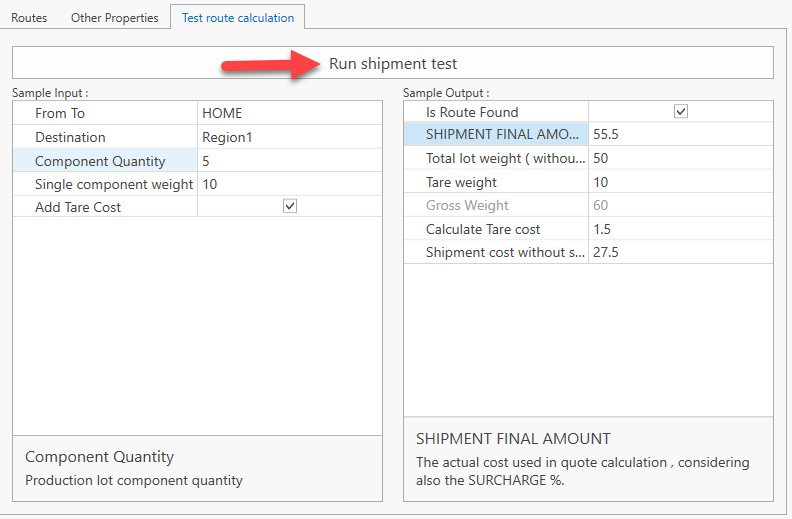
Im Tab [Test Routenberechnung] können Sie Beispiel-Eingabewerte einfügen und die Versandkosten berechnen.
Geben Sie Daten auf der Seite [Beispieleingabe] ein und drücken Sie [Versandtest ausführen]