Generisches Drehen
- Drehen – Übersicht
- Überlegungen zur Geometrieauswahl
- Werkzeugweg-Grenzen
- Benutzerdefinierte Rohteildefinition
- Allgemeine Optionen
- Schruppoptionen
- Schlichtoptionen
Mit generischem Drehen werden sowohl Außen- als auch Innendrehbearbeitungen abgedeckt.
Drehen – Übersicht
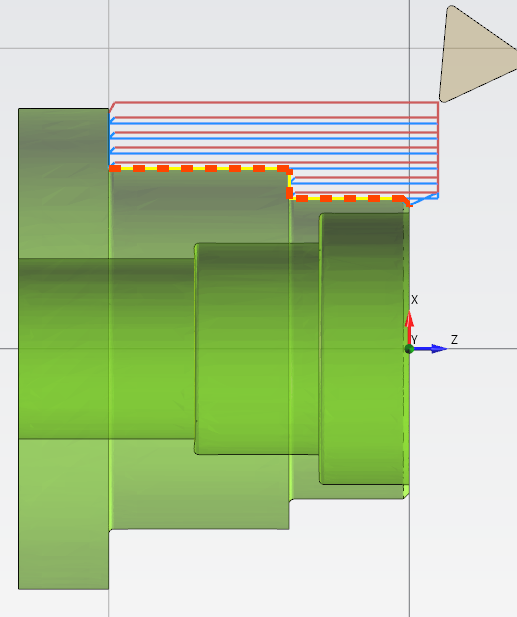
Außenzyklus: Das Werkzeug bewegt sich von außen zum inneren Teil des Bauteils.
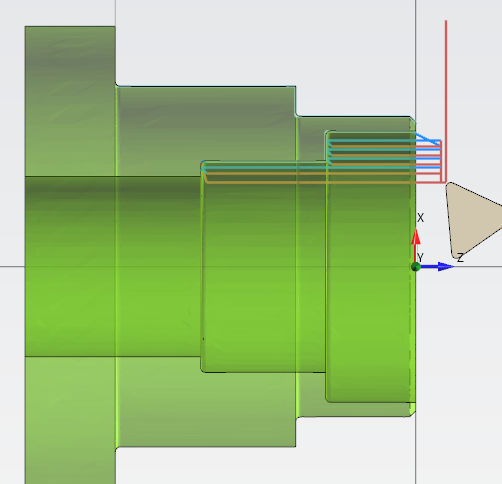
Innenzyklus: Das Werkzeug bewegt sich vom inneren Teil des Bauteils nach außen. Bevor Sie mit dem Innenzyklus fortfahren, muss eine zentrale Bohrung im Bauteil erstellt werden.
Wichtig ist auch die Verwendung eines Werkzeugs mit einer zu diesem Bohrungsdurchmesser passenden Abmessung. Diese Informationen finden Sie im Werkzeugkatalog.
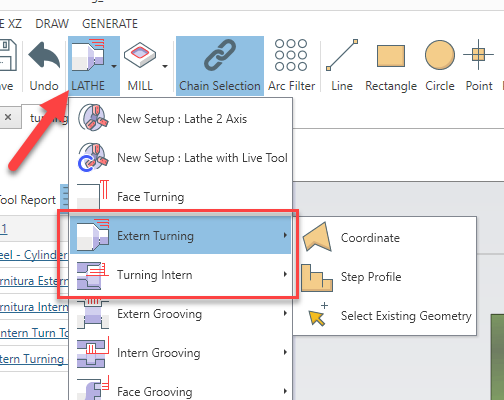
Um diese Bearbeitung hinzuzufügen, gehen Sie über [MENÜ] -> Drehmaschine -> Außendrehen oder Innendrehen, je nach Bedarf.
Siehe den zugehörigen Artikel zum Zuordnen von Geometrie zu einer Bearbeitung sowie die Seite über [Schrittprofil] und [Koordinate] Muster.
Diese sind bei generischen Drehbearbeitungen nützlich.
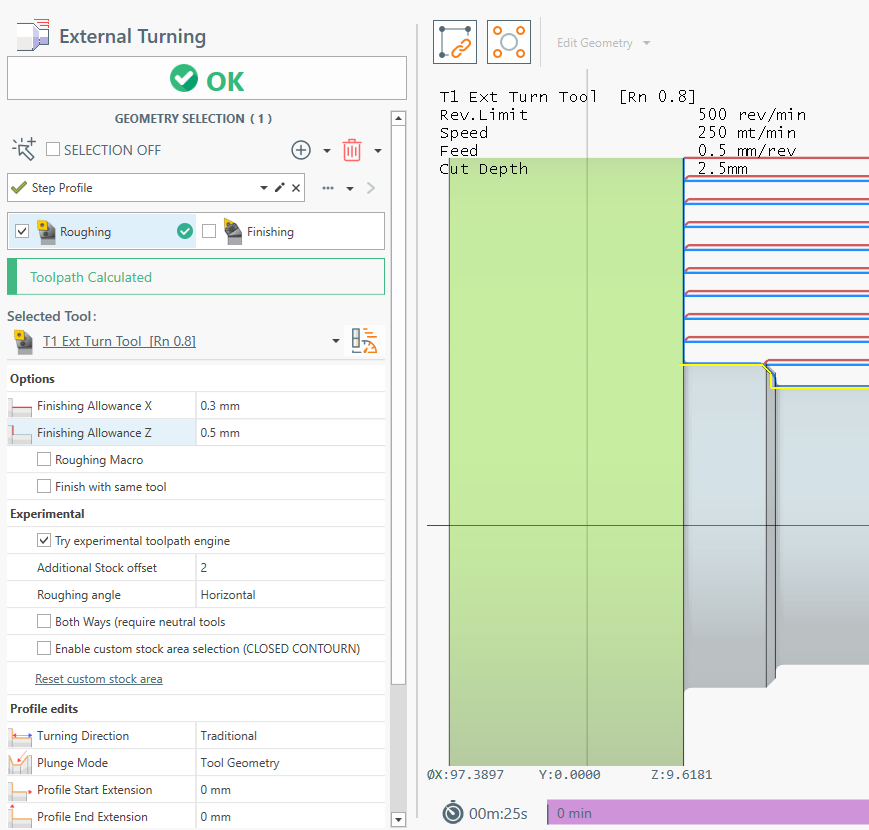
Hier der Bildschirm zur Außen-/Innendrehbearbeitung.
Geometrieauswahl
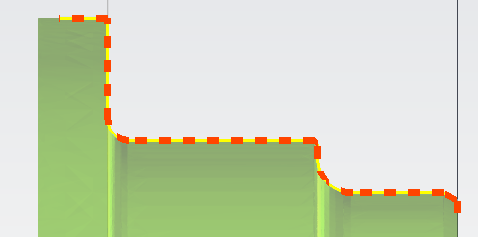
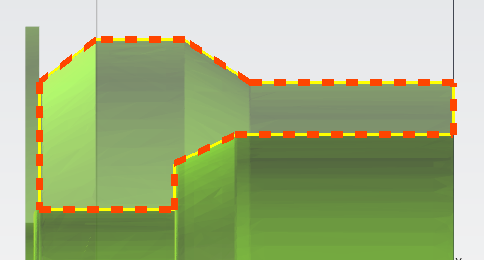
Generisches Drehen akzeptiert als Geometrie sowohl offene als auch geschlossene Profile.
Die Geometrie muss in der ZX-Ebene oder einer Ebene mit gleicher Ausrichtung liegen.
Offenes Profil:
Geschlossenes Profil:
Abhängig vom Drehbearbeitungsmodus wird vom geschlossenen Profil nur der relevante Teil verwendet.
Werkzeugweggrenzen
Ohne Bearbeitung der ausgewählten Geometrie ist es möglich, den Werkzeugweg in den Richtungen Z+, Z-, X+ und X- zu begrenzen.
Die Eigenschaften der Werkzeugweggrenzen finden Sie im Bearbeitungsbildschirm für Drehen.
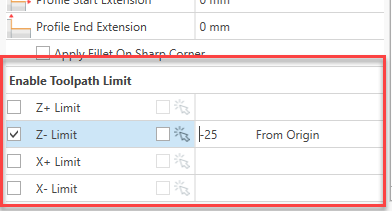
Mit dieser Funktion können Sie die Grenzen des Arbeitsbereichs definieren.
Ohne definierte Grenze:
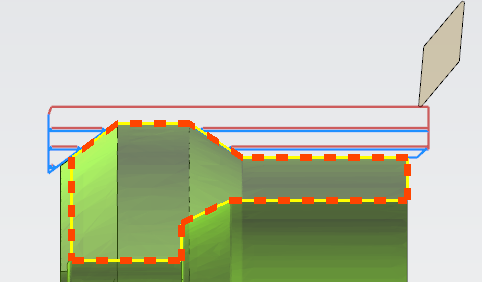
Mit definierter Grenze:
Benutzerdefinierte Rohteildefinition
Ab Build 321
Diese Funktion ist nur verfügbar in PRO Version
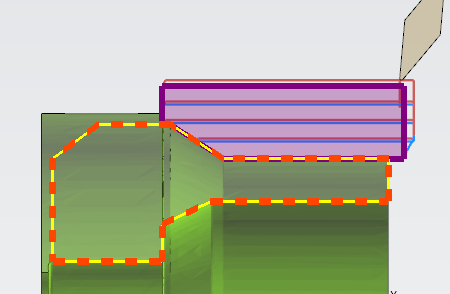
Wenn das Rohteil mit der Option „Benutzerdefinierte rotationssymmetrische Geometrie“ definiert ist, wird der Werkzeugweg außerhalb des Rohteilbereichs beschnitten.
Es ist auch möglich, einen benutzerdefinierten Rohteilbereich auf Bearbeitungsebene zu definieren, indem Sie geschlossenes Profil in der ZX-Ebene (oder in einer Ebene mit gleicher Ausrichtung) auswählen.
Allgemeine Optionen
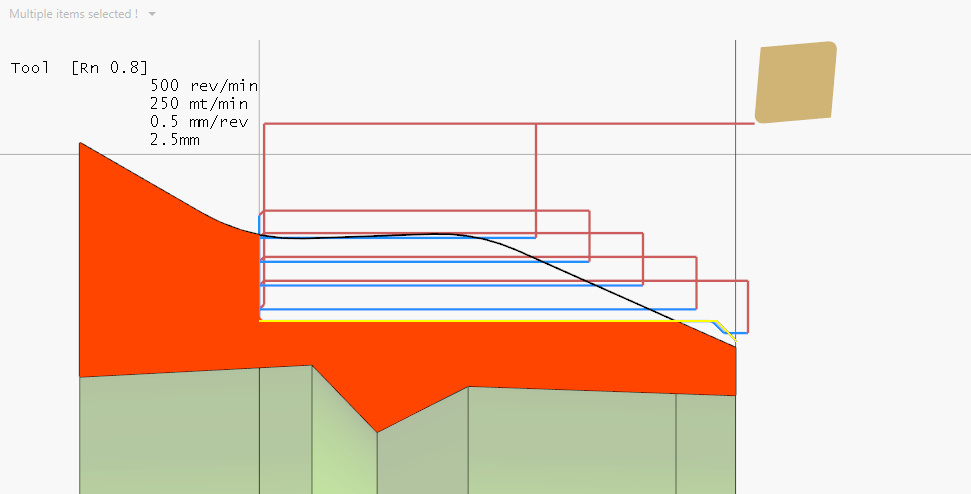
Zustellmodus: Definiert, wie das Profil durch den Werkzeugwinkel kompensiert wird. Weitere Informationen finden Sie auf der entsprechenden Seite. Link am unteren Seitenrand.
Profilstart-/Profilendeverlängerung: Am Anfang/Ende der ausgewählten Geometrien wird eine tangentiale Verlängerung hinzugefügt.
Drehrichtung - Traditionell: Die Werkzeugrichtung verläuft von Z+ nach Z-
Drehrichtung - Rückwärts : Werkzeugrichtung ist von Z- nach Z+ , Sie müssen ein kompatibles Werkzeug auswählen, wenn Sie diese Eigenschaft ändern.
Verrundung an scharfen Ecken anwenden : Wo zutreffend, wird an scharfen Ecken eine Verrundung erstellt. Auf diese Weise bleibt das Werkzeug stets in Kontakt mit dem Bauteil und vermeidet Unregelmäßigkeiten an scharfen Ecken.
Schruppoptionen
Aufmaß X / Z : Dies ist die Materialstärke, die das Schruppwerkzeug für die Schlichtbearbeitung übrig lässt.
Schrupp-Makro : Wo zutreffend, wird der G71-Makrocode im Ausgabecode anstelle einfacher Bewegungen ausgegeben
!!! Der visualisierte Werkzeugweg und die Simulation können vom tatsächlichen Werkzeugweg abweichen, der durch das Maschinenmakro erzeugt wird. Verwenden Sie diese Option nur, wenn Sie sich der Korrektheit des G-Codes sicher sind.
Auch bei Verwendung des Schrupp-Makros wird eine benutzerdefinierte Rohteilauswahl ignoriert.
Mit gleichem Werkzeug schlichten : Das Schlichtaufmaß wird durch das Schruppwerkzeug entfernt
Schruppwinkel : (ab Build 321) Legen Sie die Ausrichtung der Schruppdurchgänge fest Horizontal oder Vertikal
Beide Richtungen : (ab Build 321) Erfordert Werkzeuge mit Schneidenposition oben (8) oder unten (6).
Die Schrupp-Werkzeugweg-Engine kehrt die Richtung des nächsten Durchgangs um, wenn dies die Verbindungsbewegung verkürzt.
Optionen für die Schlichtbearbeitung
Richtung an senkrechter Wand umkehren : Wenn aktiviert, wird die Drehrichtung im 90°-Profilelement umgekehrt. In manchen Zusammenhängen kann dies Werkzeugvibrationen reduzieren.
Schwellwert für senkrechte Wand: Es werden nur Elemente mit einer Länge größer als dieser Wert berücksichtigt.
Mehrere Schlichtdurchgänge: Es werden mehrere Schlichtdurchgänge erzeugt. Der Abstand zwischen den Durchgängen wird durch die Schlichtaufmaßdicke bestimmt.
Beispiel: Wenn Sie ein Schlichtaufmaß von 0,3 mm und 3 Schlichtdurchgänge haben, erzeugt der Werkzeugweg 3 Durchgänge mit einem Abstand von 0,1 mm dazwischen.