Schnellform
Schnellformen sind nützlich, um gängige Profile mit wenigen Parametern zu erstellen, anstatt sie mit CAD-Werkzeugen zu erzeugen.
Schnellform hinzufügen
Sie können eine Schnellform auf zwei Arten hinzufügen.
1) Wählen Sie einfach die gewünschte Form während der Bearbeitungsauswahl aus:
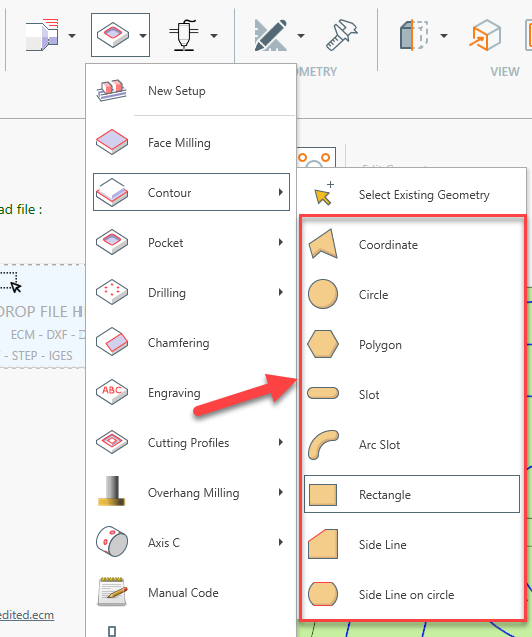
2) Wählen Sie im Menü für die Bearbeitungsgeometrie [Geometrie hinzufügen] und dann die hinzuzufügende Form.
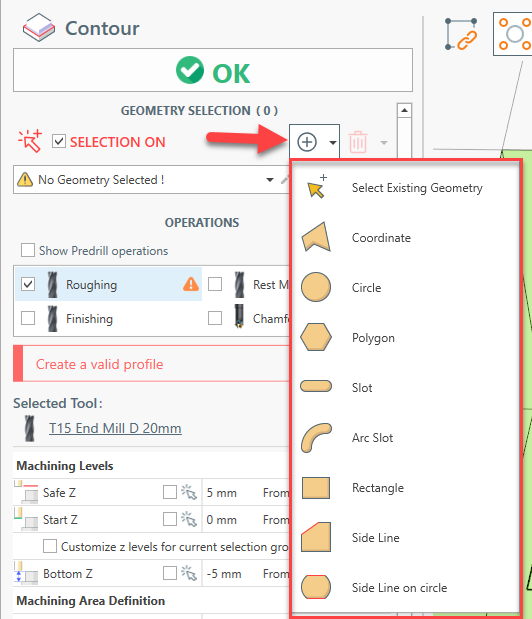
Der zugehörige Eingabebildschirm wird angezeigt.
Der Eingabebildschirm ist derselbe, der auch zum Eingeben von CAD-Geometrie verwendet wird, wenn er über das Hauptmenü aufgerufen wird.
Wenn die Form über das Bearbeitungsmenü erstellt wird, werden die Profile als einzelner Block auf dem Bildschirm gehalten.
Schnellform bearbeiten
Einer der Vorteile dieser Art der Geometriedefinition ist die einfache Bearbeitbarkeit.
Der zugehörige Werkzeugweg wird automatisch neu generiert.
Um die Form über den Bearbeitungsbildschirm zu bearbeiten, klicken Sie auf die im Bild unten angegebene Schaltfläche.
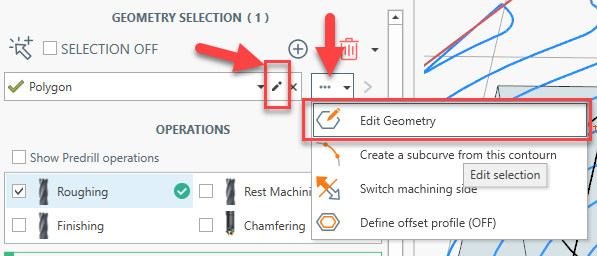 Oder Sie können sie über den Hauptbildschirm auswählen und die Schaltfläche BEARBEITEN drücken.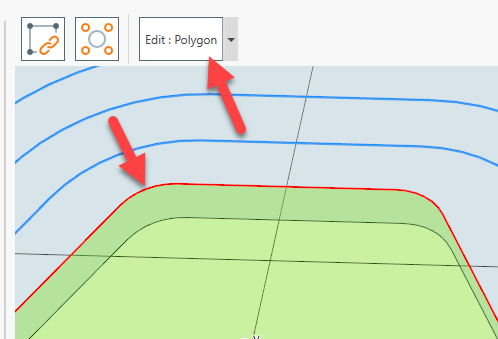
Der Formeingabebildschirm wird angezeigt. Nehmen Sie die Änderungen vor und drücken Sie OK, um sie zu aktualisieren.
In CAD-Entitäten konvertieren
Bei Bedarf kann die Schnellform in einfache CAD-Entitäten wie Bögen, Linien und Kreise konvertiert werden.
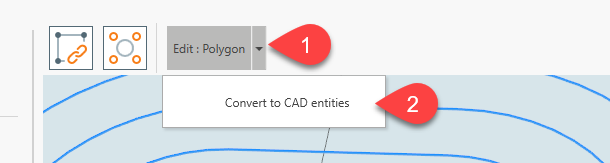
Wählen Sie die Schnellform aus, klicken Sie auf die Dropdown-Schaltfläche (1) und dann auf IN CAD-ENTITÄTEN KONVERTIEREN (2).
Jetzt können Sie Werkzeuge wie Trimmen oder CAD-Modifikatoren mit den generierten Entitäten verwenden.
Schnelle Formliste
Hier sind alle verfügbaren Formen aufgelistet.
Fräsformen:
- Koordinatenliste
- Kreis
- Rechteck
- Regelmäßiges Polygon
- Nut
- Bogennut
- Nut D
- Nut D auf Kreis
- Text
Bohrformen:
- Kreis
- Rechteck
- Koordinate XY
- Koordinate Winkel - Radius
- Linienmuster
- Bogenmuster
Drehformen:
Stechformen:
- Rechteckprofil
- V-Profil
Form löschen
Um die Form vollständig zu löschen, wählen Sie sie im 3D-Bildschirm aus und drücken Sie die ENTF-Taste auf der Tastatur.