Kontur- und Taschenfräsbearbeitungen
IN THIS ARTICLE
- Profelseite wechseln
- Offene Profile
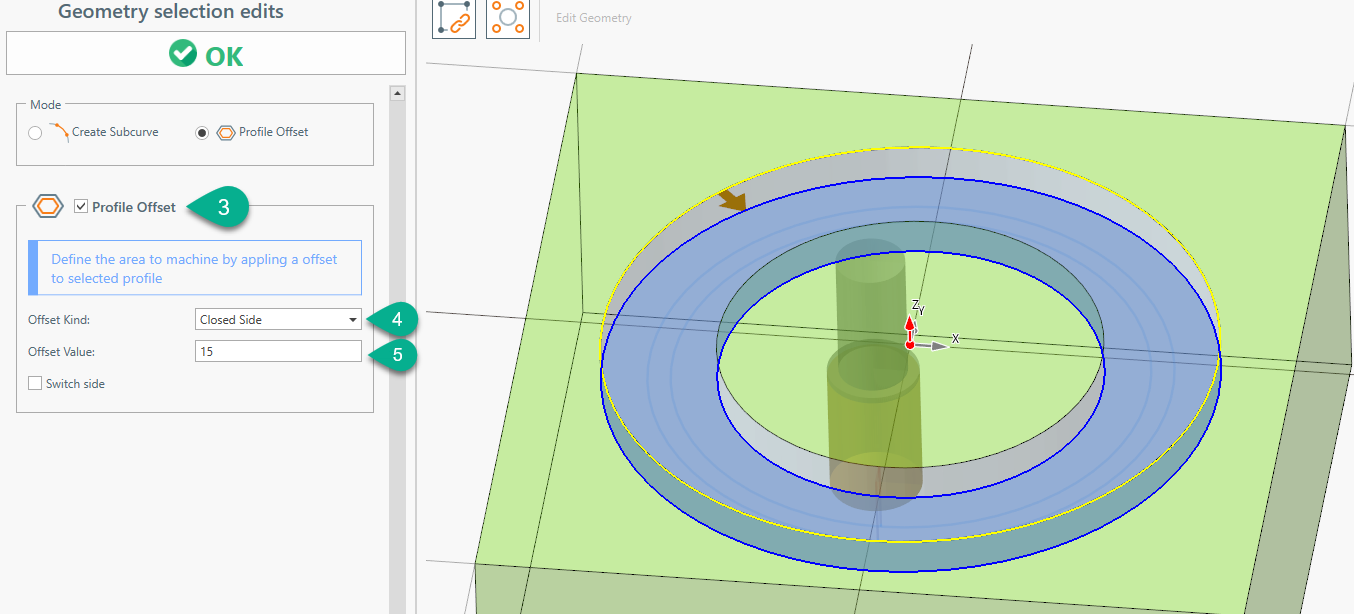
- Bearbeitungsbereich aus Profilversatz
- Z-Ebenen
- Startpunkte für die Schlichtbearbeitung
- Eintauchpunkte für das Schruppen
- Werkzeug unten halten
- Schlichtversatz
- Benutzerdefinierter Bearbeitungsbereich
- 3D-Modellkompensation
Unter dem Menü Fräsen finden Sie Kontur und Tasche Bearbeitungen.
Diese 2 Bearbeitungen sind identisch, außer dass Kontur standardmäßig den äußeren Bereich der ausgewählten Profile bearbeitet und Tasche den inneren Bereich der ausgewählten Profile bearbeitet.
Profelseite wechseln
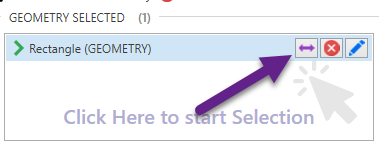
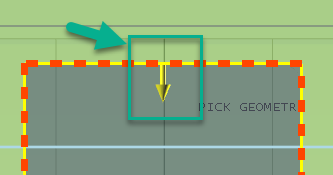
Es ist möglich, die Seite der ausgewählten Geometrie zu wechseln.
Sie können entweder auf den Doppelpfeil in der Geometrieliste klicken oder auf den gelben Pfeil im Ansichtsfenster klicken. Wenn Sie mit dem Mauszeiger über den gelben Pfeil fahren, wird der Pfeil rot. Klicken Sie darauf, um die Arbeitseite zu ändern.
Der im Ansichtsfenster hervorgehobene Bereich ist der Bereich, der durch die Bearbeitung abgetragen wird.
Offene Profile
Kontur- und Taschenfräsbearbeitungen benötigen ein geschlossenes Profil, um zu funktionieren.
Wenn Sie stattdessen ein offenes Profil auswählen, versucht SimplexCAM, es mit dem äußeren Rohteilprofil zu schließen.
Siehe Abbildung.
Auch in diesem Fall können Sie die Arbeitseite wechseln.
Z-Ebenen
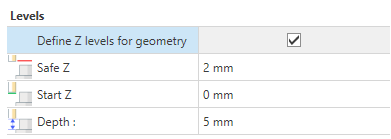
Sichere Z-Ebene: Ist die Z-Ebene, in der sich das Werkzeug in Eilgangbewegung nähert
Start-Z-Ebene: Ist die Z-Ebene, in der das Werkzeug mit dem Abtragen von Material beginnt
Tiefe: Ist die Dicke des zu entfernenden Materials, gemessen ab der Start-Z-Ebene
Standardmäßig werden diese Werte auf alle zugehörigen Geometrien angewendet.
Wenn Sie jedoch die Option " DEFINE Z LEVELS FOR GEOMETRY" aktivieren, werden diese Werte nur auf die aktuelle Geometrie angewendet. Die aktuelle Geometrie wird im Ansichtsfenster mit roten Strichen hervorgehoben und ist in der Geometrieliste aktiv.
Bearbeitungsbereich aus Profilversatz
Schrupp-Eintauchpunkte
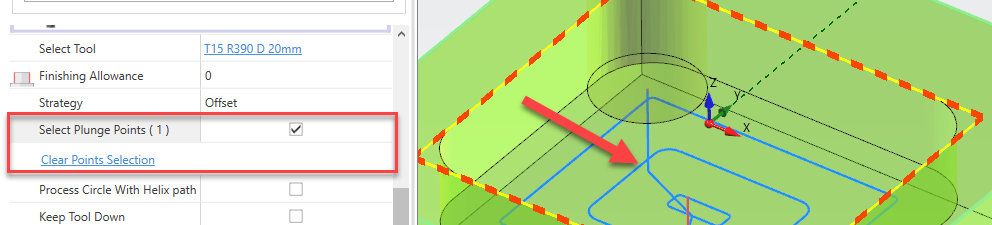
Um die Eintauchpunktposition für die Schruppbearbeitung zu erzwingen, aktivieren Sie "Eintauchpunkt auswählen", um die Position mit der Maus auszuwählen.
Wenn Eintauchpunkte definiert sind, wird der Eintauchmodus deaktiviert. Stellen Sie sicher, dass sich die Eintauchpunktpositionen in einem rohteilfreien Bereich befinden.
Verwenden Sie [Punktauswahl löschen], um alle definierten Eintauchpunkte zu entfernen.
Schlicht-Startpunkte
Es ist auch möglich, Schlicht-Startpunkte zu definieren. Verwenden Sie [Startpunkte definieren] unter der Schlichtbearbeitung.

Verwenden Sie [Punktauswahl löschen], um alle definierten Eintauchpunkte zu entfernen.
Werkzeug unten halten
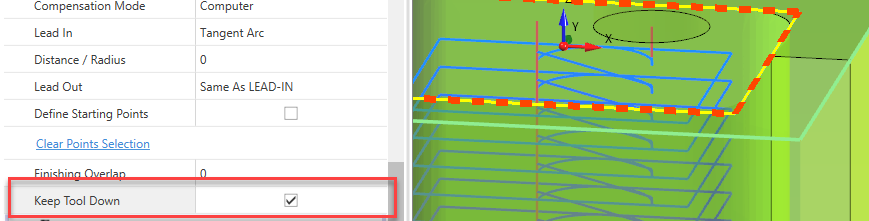
Standardmäßig bewegt sich das Werkzeug nach jedem Zustellen in Z-Richtung auf [Safe Z] Ebene. Der Grund dafür ist die maximale Sicherheit bei der Werkzeugwegerstellung.
Wenn jedoch keine Kollision mit dem Rohteil zu erwarten ist, können Sie [Keep Tool Down] aktivieren. Auf diese Weise fährt das Werkzeug direkt zur nächsten Z-Ebene, ohne nach jedem Zustellen auf [Safe Z] zu fahren.
Sie haben zwei verschiedene [Keep Tool Down]-Optionen, eine unter der Schruppbearbeitung und eine unter der Schlichtbearbeitung. So können Sie sie in einer Bearbeitung aktivieren und in der anderen deaktivieren.
Schlichtaufmaß
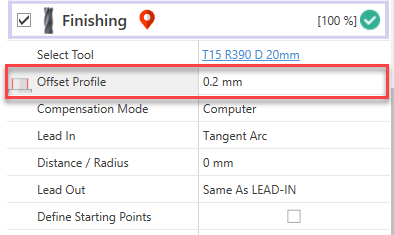
Es ist möglich, einen negativen oder positiven Aufmaßwert auf die Kontur anzuwenden. Damit können Sie mit dem Schlichtwerkzeug mehr oder weniger Material vom Rohteil abtragen.
Benutzerdefinierter Bearbeitungsbereich
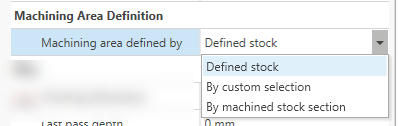
Es ist möglich, den Bearbeitungsbereich durch verschiedene Modi anzupassen:
- Definiertes Rohteil – Der Bearbeitungsbereich wird durch das ursprüngliche Rohteil definiert
- Durch benutzerdefinierte Auswahl – Es ist möglich, die GESCHLOSSENEN Konturen auszuwählen, um den Bearbeitungsbereich zu definieren.
- Durch bearbeiteten Rohteilquerschnitt – Es wird das bis zur aktuellen Bearbeitung bearbeitete Rohteil berücksichtigt.
Die Option "Durch bearbeiteten Rohteilquerschnitt" ist rechenintensiv.
Verwenden Sie, wo möglich, die "Durch benutzerdefinierte Auswahl", die leichter zu verarbeiten ist.
3D-Modell-Kompensation
Diese Option erkennt den vom 3D-Modell belegten Bereich.
Im Bild unten erfolgt die Geometrieauswahl über 2 Segmente, Sie können die ausgewählte Geometrie mit dem grünen Pfeil sehen.
Sie können auch sehen, dass der Werkzeugweg über dem mit dem roten Pfeil gekennzeichneten 3D-Modell liegt.
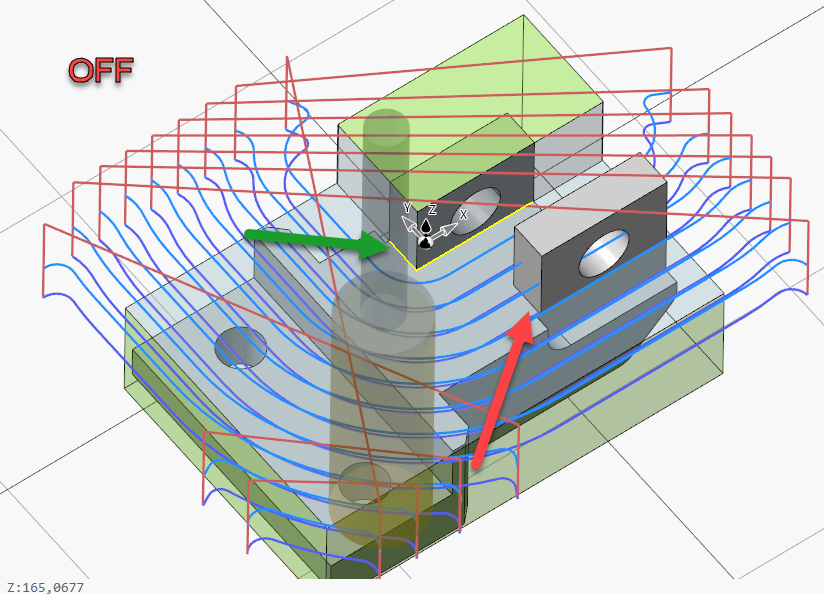
Wenn die Option "3D-Modell-Kompensation" aktiviert ist, wird das 3D-Modell bei der Werkzeugwegerstellung berücksichtigt.
Im Bild unten sehen Sie, dass der Werkzeugweg das 3D-Modell nun nicht mehr bearbeitet.
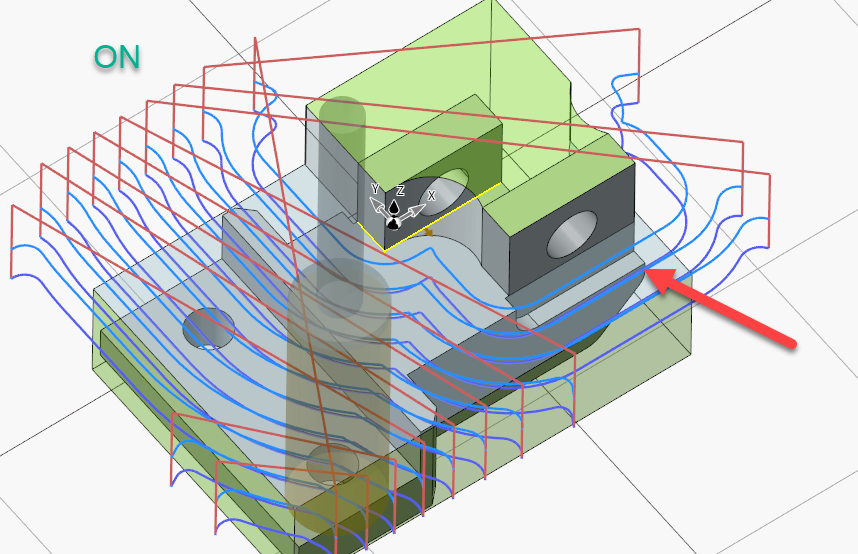
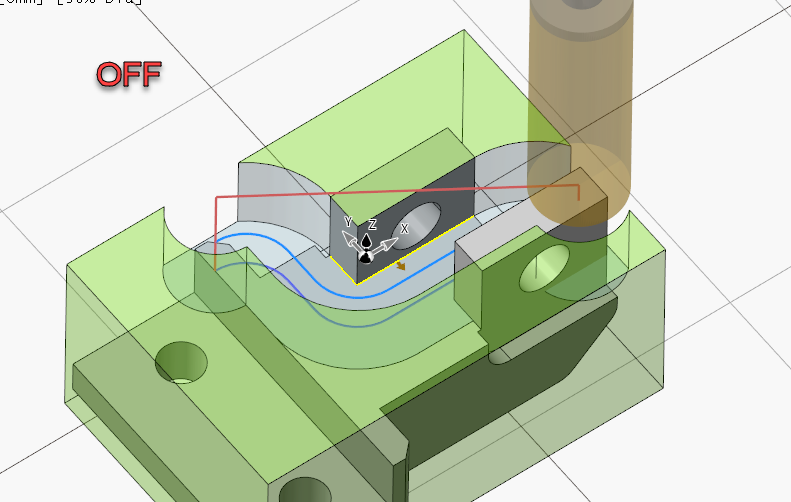
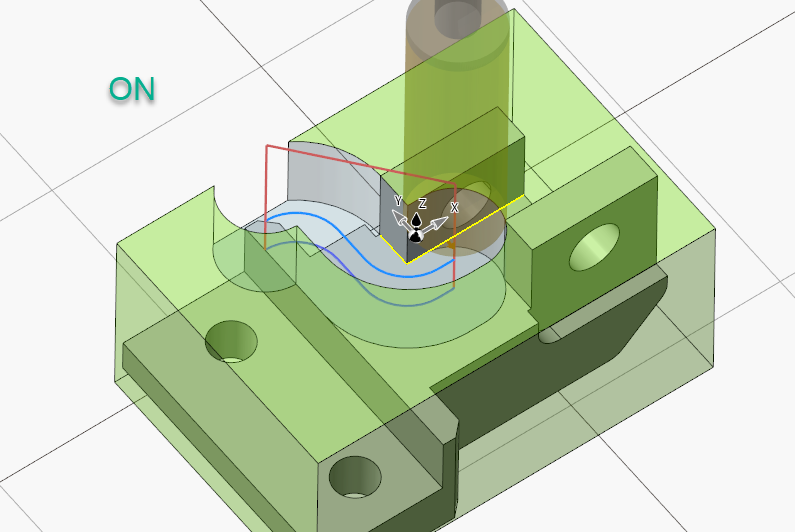
Unten das Bild für die Schlichtbearbeitung mit dieser Option AUS und EIN