Bohrungserkennung
Die auf dieser Seite beschriebene Funktion befindet sich derzeit im Vorschaumodus und wird bereitgestellt, um Feedback, Anwendungsfälle und Erkenntnisse von Benutzern zu sammeln. Dies ist eine frühe Version der Funktionalität, die basierend auf dem erhaltenen Feedback erheblichen Änderungen, Verbesserungen oder Verfeinerungen unterzogen werden kann.
Bitte beachten Sie, dass die Funktion möglicherweise nicht vollständig stabil oder vollständig ist und ihr Verhalten oder ihre Funktionalität in der endgültigen Version abweichen kann. Verwenden Sie sie nach eigenem Ermessen und teilen Sie mir gerne Ihre Gedanken, Vorschläge oder Probleme direkt mit.
Darüber hinaus wird Feedback benötigt, um das tatsächliche Interesse an dieser Funktion zu verstehen, damit ich mich auf die Entwicklung der einen oder anderen Funktionalität konzentrieren kann oder nicht.
ab Version 5 Build 341
Übersicht
Diese Funktion führt eine erweiterte Funktionalität ein, die darauf ausgelegt ist, die Erstellung der Bearbeitungsvorgänge erheblich zu optimieren und zu beschleunigen.
Durch die Nutzung der vorhandenen 3D-Modelldaten identifiziert und verarbeitet die Funktion automatisch Bohrvorgänge, wodurch der manuelle Eingabeaufwand erheblich reduziert und die Zeit für das Einfügen und Verwalten von Bearbeitungsvorgängen in Ihrem Projekt verkürzt wird.
Beispielverwendung
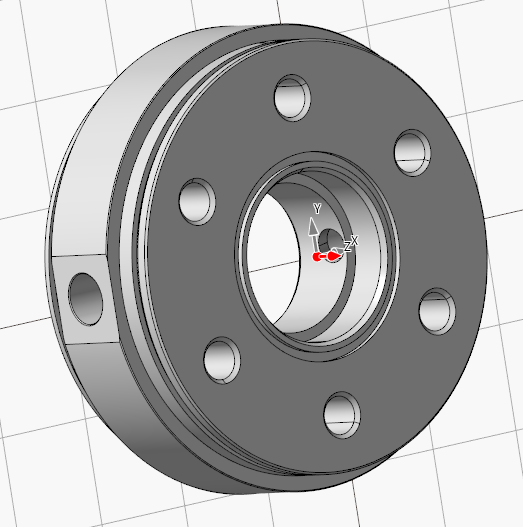
Die folgende Komponente ist ein hervorragendes Beispiel dafür, wo sich diese Funktionalität als äußerst nützlich erweist.
Es gibt mehrere Bohrungen, die entlang fünf verschiedener Richtungen.
ausgerichtet sind. Wenn wir diese manuell erstellen müssten, wäre das Einrichten von fünf separaten Aufspannungen (unter der Annahme der Verwendung eines standardmäßigen 3-Achs-Bearbeitungszentrums) und das Definieren von mindestens zehn oder mehr Bearbeitungen erforderlich, um alles korrekt zu konfigurieren.
Mit dieser Funktion wird der Prozess jedoch erheblich vereinfacht.
Sie erkennt automatisch die Durchbrüche und ihre Ausrichtungen, wodurch die Notwendigkeit der manuellen Aufspannungserstellung und Bearbeitungsdefinition entfällt.
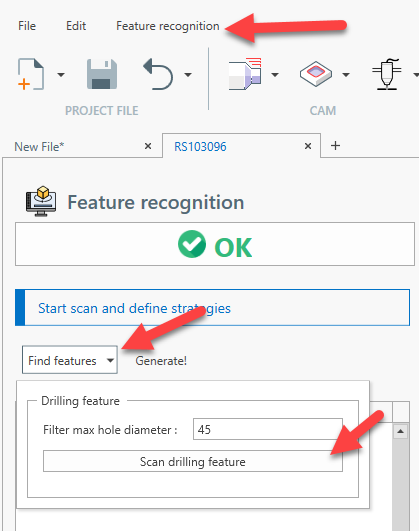
So öffnen Sie den Bildschirm zur Funktionserkennung:
- Klicken Sie im Hauptmenü auf > [Funktionserkennung]
- Öffnen Sie das Menü [Funktionen suchen]
- Klicken Sie auf [Bohrungsmerkmale scannen]
Nach der 3D-Modellerstellung werden die Bohrungen erkannt und in einer Baumansicht, gruppiert nach Aufspannung und Bohrungstyp, eingefügt.
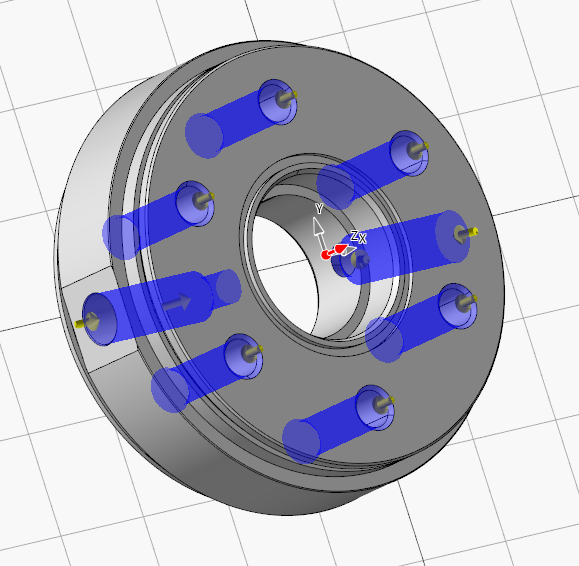
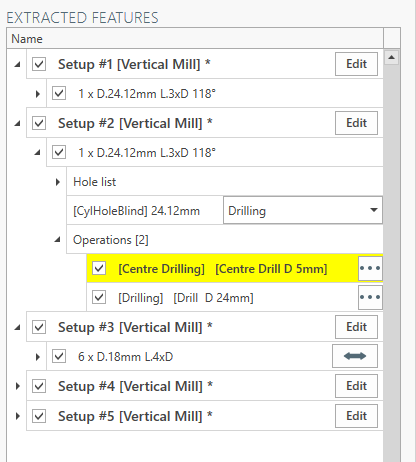
Es ist möglich, die Bearbeitungsrichtung zu wechseln, falls die Standardrichtung nicht korrekt ist.
Es ist auch erforderlich, die allgemeine Bohrungsbearbeitungsart (Gewindebohren, Reiben, Bohren) anzugeben, da diese Information technisch nicht aus dem Modell abgeleitet werden kann.
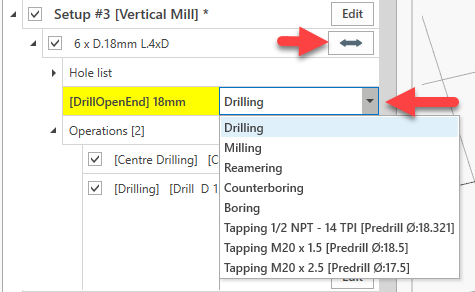
Definition der Maschinenaufspannung
Falls im Projekt keine Aufspannungen erstellt wurden, wird für die einzelne Richtung eine Aufspannung vorgeschlagen.
Es ist auch möglich, den Maschinentyp zu definieren.
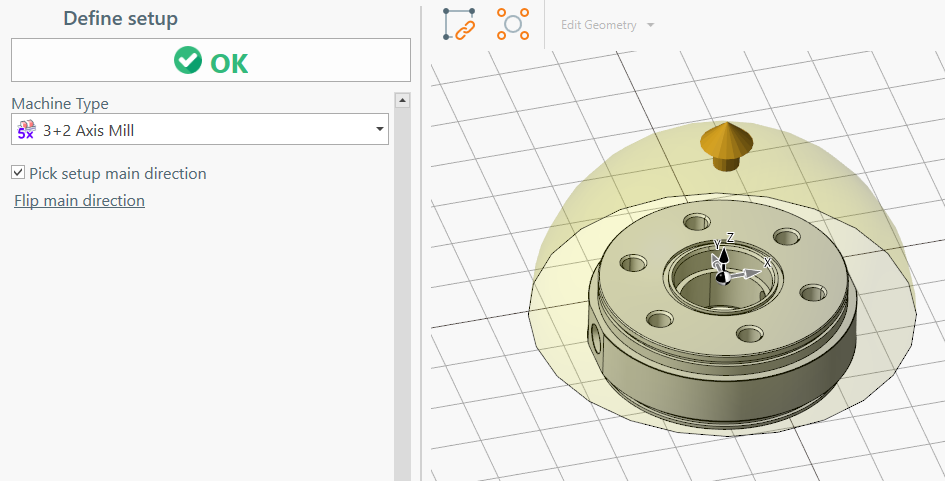
In diesem Fall klicke ich auf die Schaltfläche [Bearbeiten] der zuerst vorgeschlagenen Aufspannung, um die Eigenschaft zu bearbeiten.
Wählen Sie [3+2-Achsen-Fräsmaschine] als Maschinentyp.
Definieren Sie die Hauptrichtung, indem Sie auf [Aufspannungs-Hauptrichtung auswählen] und die planare Stirnfläche des Bauteils klicken.
Da ich eine 3+2-Achsen-Fräsmaschine ausgewählt habe, wird eine Halbkugel angezeigt, um die möglichen kompatiblen Bohrungsrichtungen anzugeben.
Drücken Sie [OK], um zum Erkennungsbildschirm für Merkmale zurückzukehren.
Zum Zeitpunkt der Erstellung dieser Dokumentationsseite fehlt die Unterstützung für andere Maschinentypen wie Drehmaschine und 4-Achsen-Fräsmaschine. Senden Sie mir eine E-Mail, falls Sie diese kurzfristig benötigen.
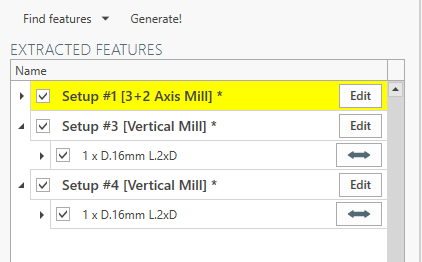
Sie können feststellen, dass es nun 3 Aufspannungen gibt, da die 3+2-Achsen-Fräsmaschine auch unterschiedliche Richtungen unterstützt.
Die Bohrungsgruppierung wurde mit diesen neuen Informationen aktualisiert.
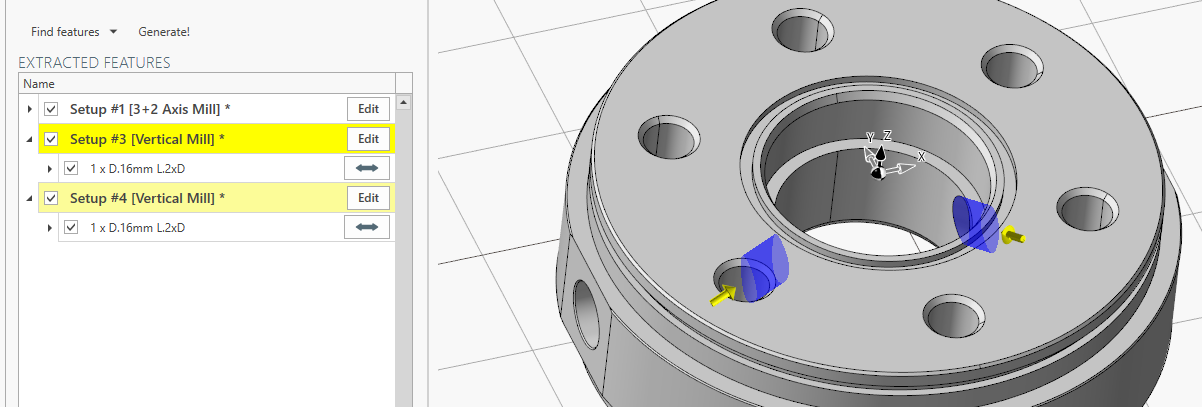
Die Standardrichtung dieser 2 Bohrungen ist falsch.
Ich arbeite daran, die Erkennung der korrekten Bohrbearbeitung zu verbessern.
Ändern Sie vorerst die Richtung mit der Doppelpfeil-Schaltfläche.
Nach dem Ändern der Bohrungsrichtung wird die Bohrungsgruppierung automatisch aktualisiert.
Sie sehen eine einzige Aufspannung, die alle Bohrungen enthält.
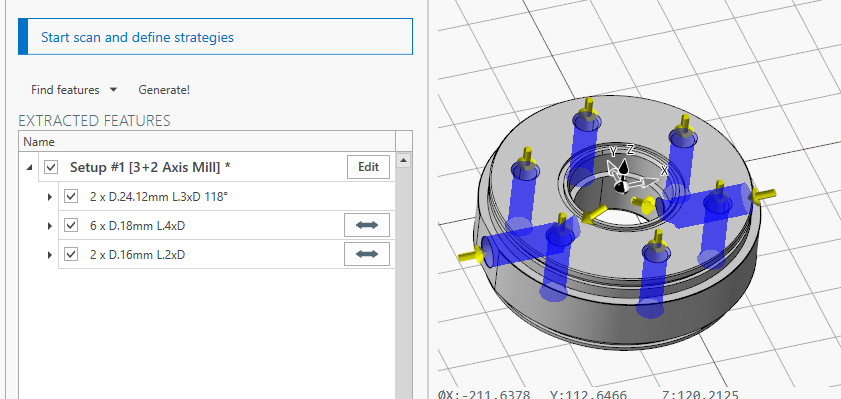
Drücken Sie an diesem Punkt [Generieren!] um die eigentliche Aufspannung und die Bearbeitungen zu erstellen.
Wie Sie im Bild unten sehen können, werden die Aufspannung und alle zugehörigen Bearbeitungen im Projekt erstellt.
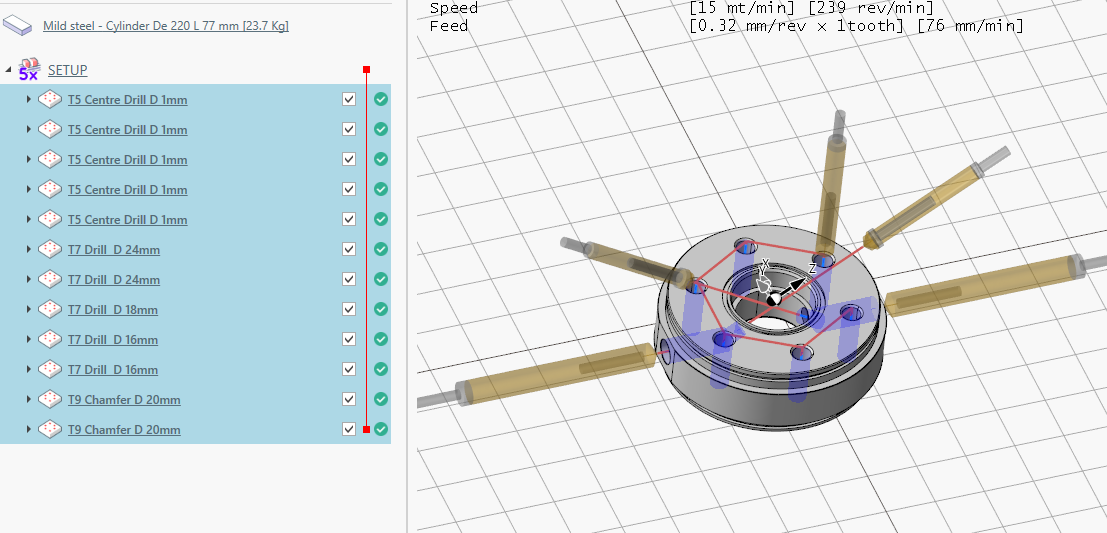
Sie können die Werkzeugübersicht Bericht zur Überprüfung der Werkzeugauswahl und Schnittdaten an einem Ort.