Werkzeugverwaltung
In SimplexCAM können Werkzeuge über den Dialog der Werkzeugverwaltung verwaltet werden.
Sie können Schnittdaten für eine bestimmte Rohteilmaterialart speichern, die bei der nächsten Bearbeitungserstellung verwendet werden, sodass Sie dieselben Daten nicht erneut eingeben müssen.
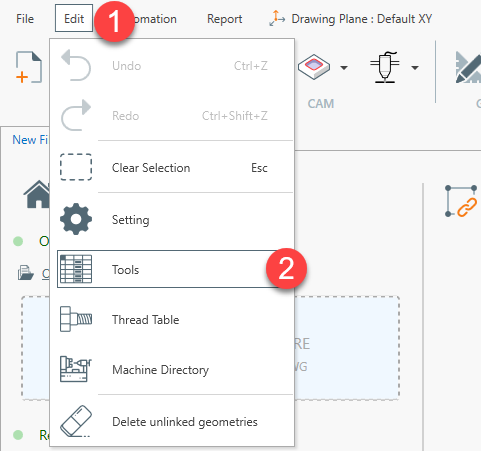
Eine Möglichkeit, den Werkzeugdialog zu öffnen, ist über Menü > Werkzeuge
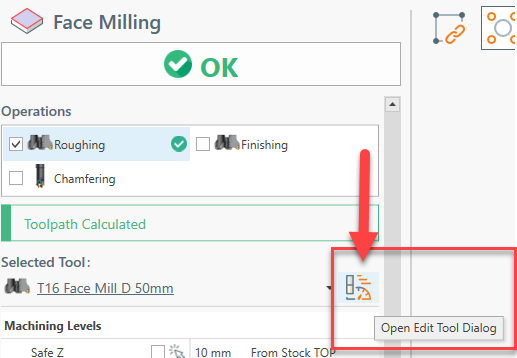
Eine weitere Möglichkeit, ihn zu öffnen, ist über den Bearbeitungsbildschirm.
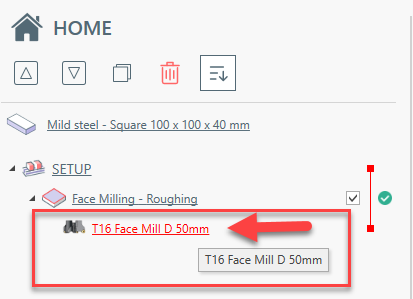
Eine weitere Methode ist über die Bearbeitungsbaumansicht.
Es wird dieser Bildschirm geöffnet:
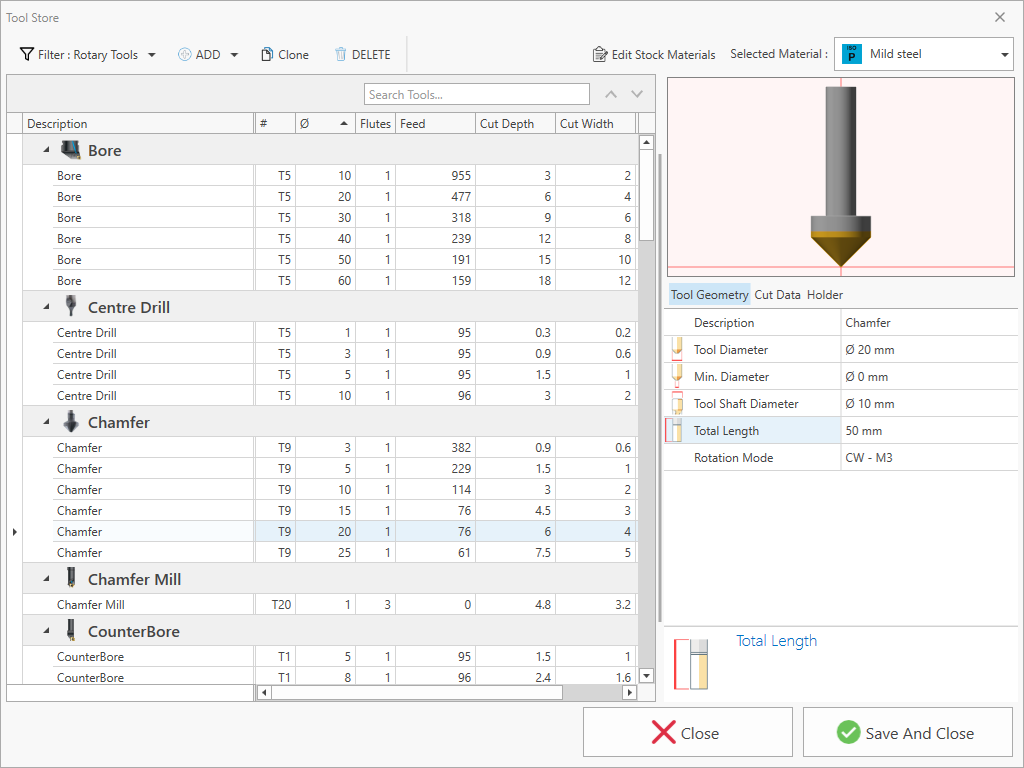
Werkzeuggruppe
Werkzeuge sind nach Werkzeugtyp gruppiert:
- Drehmaschinen-Static-Werkzeug
- Rotierend Static-Werkzeug (jedes Werkzeug, das rotiert: Bohrer, Gewindebohrer, Schaftfräser, Zentrierbohrer, ...)
- Generisches Schneidwerkzeug (Plasma, Laser, Wasserstrahl)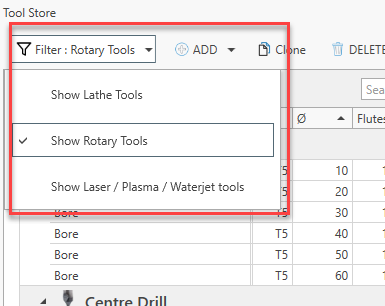
Basierend auf dem ausgewählten Gruppenfilter ändert sich die Tabellenspaltenliste entsprechend.
Werkzeuggeometrie bearbeiten
Um die Werkzeuggeometrie zu bearbeiten, bearbeiten Sie die Eigenschaften im Register Werkzeuggeometrie auf der rechten Seite des Fensters.
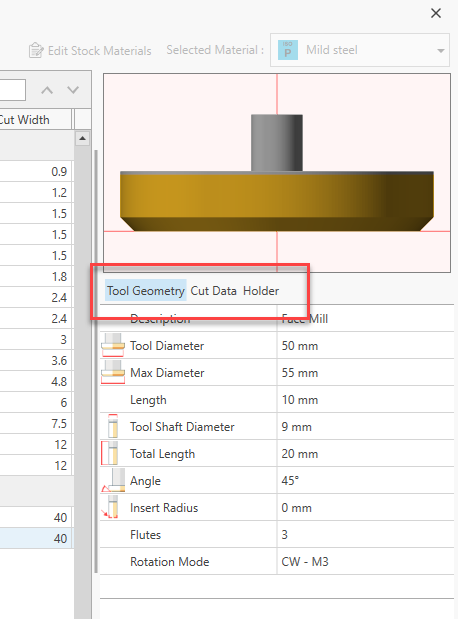
Sie können die gängigsten Parameter direkt im Raster bearbeiten.
Schnittdaten bearbeiten
Im Register [Schnittdaten] können Sie die Schnittdatenparameter bearbeiten.
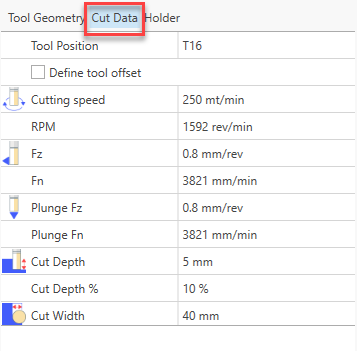 Wenn Sie den Dialog der Werkzeugverwaltung über eine bearbeitungsbezogene Ansicht geöffnet haben, können Sie das Material nicht auswählen oder die Materialartliste öffnen.
Dies ist möglich, wenn Sie den Werkzeugdialog über das Hauptmenü öffnen.
Um die Rohteilmaterialart zu bearbeiten, siehe diesen Artikel.
Werkzeughalter
Bei einigen Werkzeugtypen können Sie auch den Werkzeughalter definieren. Der Reiter [Halter] wird angezeigt, falls dies möglich ist.
Kugel- oder Torusfräser erstellen
Um einen Kugel- oder Torusfräser hinzuzufügen, öffnen Sie den Werkzeugdialog wie zuvor auf dieser Seite gezeigt.
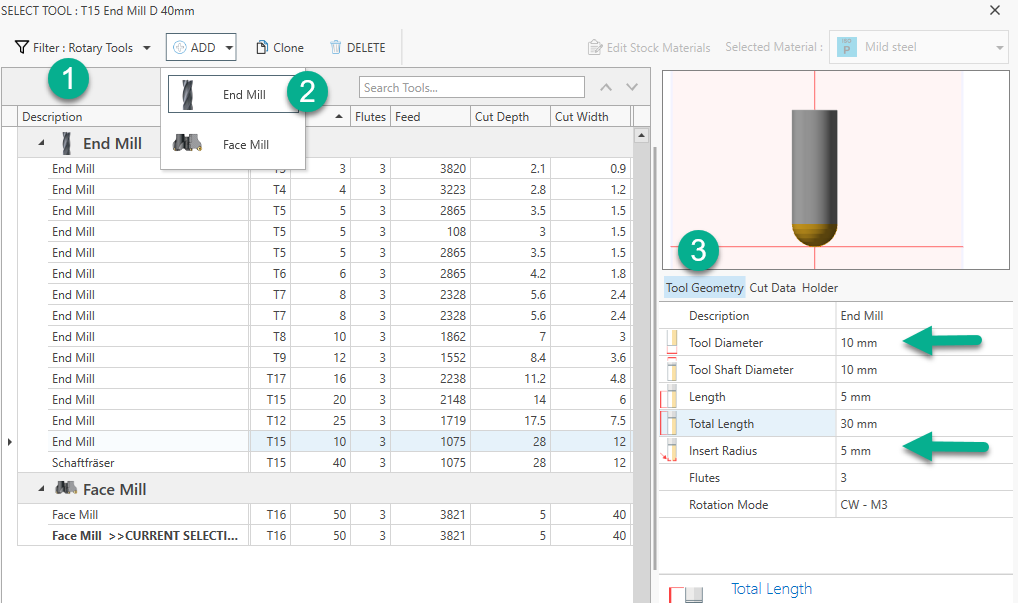
Wählen Sie den Filter [Rotationswerkzeuge] (1)
Wählen Sie ein Werkzeug aus, das Sie konvertieren möchten, oder fügen Sie einen "Schaftfräser" hinzu (2)
Wählen Sie die Registerkarte Werkzeuggeometrie (3)
Bearbeiten Sie den Werkzeugdurchmesser und den Werkzeugradius.
Falls Sie ein Kugelwerkzeug benötigen, geben Sie den Werkzeugradius als die Hälfte des Werkzeugdurchmessers ein.